Guide des Prompts Seedance 2.0
Maîtrisez l'art du prompting pour créer des vidéos époustouflantes générées par l'IA. Ce guide couvre les techniques de prompt, les références multimodales et des exemples concrets pour Seedance 2.0 (également applicable à Seedance 2.0 Fast).
Table des matières
01 Conseils Généraux
1.1 Formule de Prompt de Base
Seedance 2.0 suit profondément la logique du langage naturel, vous pouvez donc combiner flexiblement les éléments suivants en fonction de vos besoins.
Sujet
La base logique de votre prompt — définissez clairement QUI effectue QUELLE action.
Mouvement
La base logique de votre prompt — définissez clairement QUI effectue QUELLE action.
Environnement
Décrivez l'arrière-plan spatial, les détails de l'éclairage ou un style visuel spécifique pour définir le ton général.
Esthétique
Décrivez l'arrière-plan spatial, les détails de l'éclairage ou un style visuel spécifique pour définir le ton général.
Caméra
Utilisez la chorégraphie de la caméra ou des effets sonores ambiants pour une sortie audiovisuelle immersive.
Audio
Utilisez la chorégraphie de la caméra ou des effets sonores ambiants pour une sortie audiovisuelle immersive.
1.2 Contrôle de Référence Multimodale
Au-delà des descriptions textuelles, vous pouvez également « alimenter » des matériaux de référence pour verrouiller le standard idéal pour vos visuels. Seedance 2.0 prend en charge le référencement profond d'images, d'audio et de vidéo.
Spécifiez Clairement les Références
Dans votre prompt, spécifiez clairement ce qu'il faut référencer — par exemple, « utiliser la composition de l'Image 1 » ou « suivre l'action de la Vidéo 2 ».
Reproduction Précise
Le modèle extrait automatiquement les caractéristiques principales des objets de référence et les combine avec votre description textuelle, assurant une haute fidélité et créativité dans la sortie.
02 Texte dans la Vidéo
Seedance 2.0 prend en charge la génération de superpositions de texte dans les scénarios T2V (texte vers vidéo), I2V (image vers vidéo), R2V (référence vers vidéo) et V2V (vidéo vers vidéo). Le modèle peut automatiquement faire correspondre les styles et couleurs appropriés en fonction du contexte, et prend également en charge la spécification de la couleur du texte, du style, de la méthode d'apparition, du timing et de la position dans votre prompt. Utilisez des caractères courants et évitez les caractères rares ou les symboles spéciaux pour de meilleurs résultats.
2.1 Slogan / Texte de Titre
Seedance 2.0 peut automatiquement faire correspondre les styles de texte appropriés en fonction du contexte. Pour des exigences d'apparence de texte plus strictes, consultez la section 3.2 Référence Multi-images > Référence de Logo.
Slogan Animé avec Produit
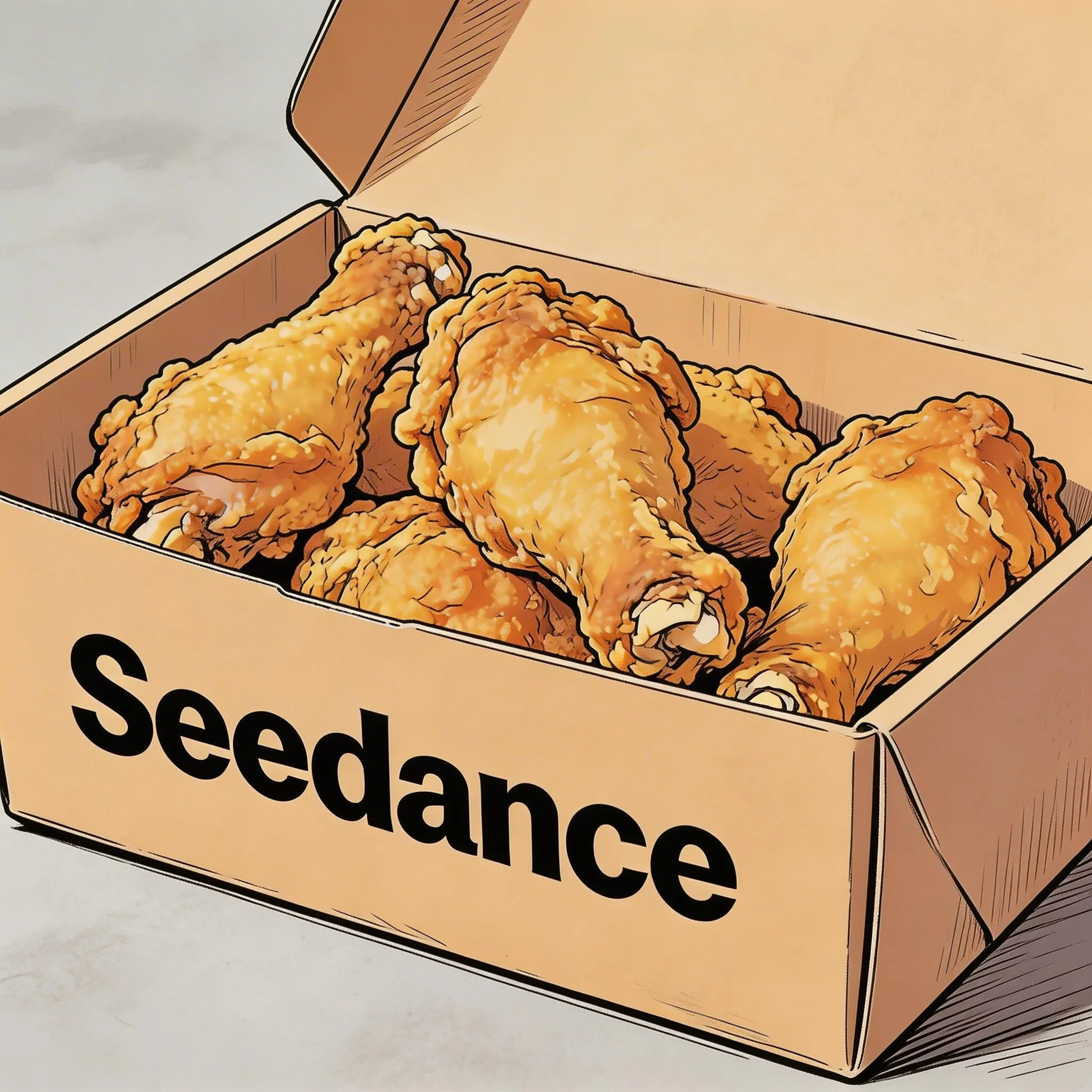
Image 1
Prompt
Style bande dessinée dessinée à la main, trois personnes assises ensemble mangeant le poulet frit de l'Image 1, l'atmosphère est amicale et joyeuse, puis la scène s'estompe progressivement, et le texte "La joie est dans Seedance" apparaît au centre de l'écran.
2.2 Sous-titres
Paysage Narré avec Sous-titres
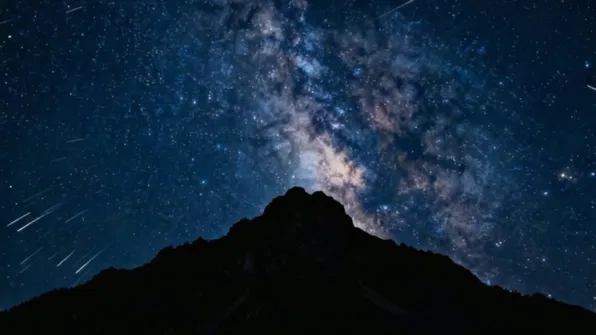
Image 1
Prompt
Générez une vidéo avec narration vocale. Une voix masculine profonde et calme dit : « Dans le grand univers, notre monde n'est qu'un moment éphémère. Pourtant, la vie y prospère contre toute attente. » La scène doit passer lentement de la nuit à l'aube, les étoiles s'estompant progressivement et le soleil se levant derrière les montagnes. Les sous-titres apparaissent en bas de l'écran suivant la narration.
Conversation de Bureau avec Sous-titres
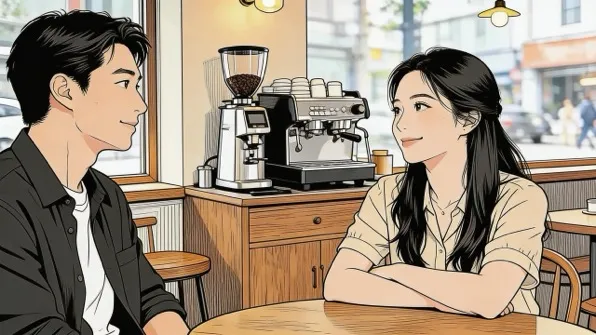
Image 1
Prompt
Les deux personnes de l'image discutent dans un bureau. La femme parle en premier, disant : « Tu arrives toujours juste à temps — tu aimes cette sensation de faire les choses à la dernière minute ? » L'homme rit et répond : « J'ai mon propre rythme. » Le dialogue est décontracté et naturel, avec des sous-titres apparaissant en bas de l'écran correspondant à chaque ligne.
2.3 Bulles de Dialogue
Scène de Course sur Campus avec Bulles
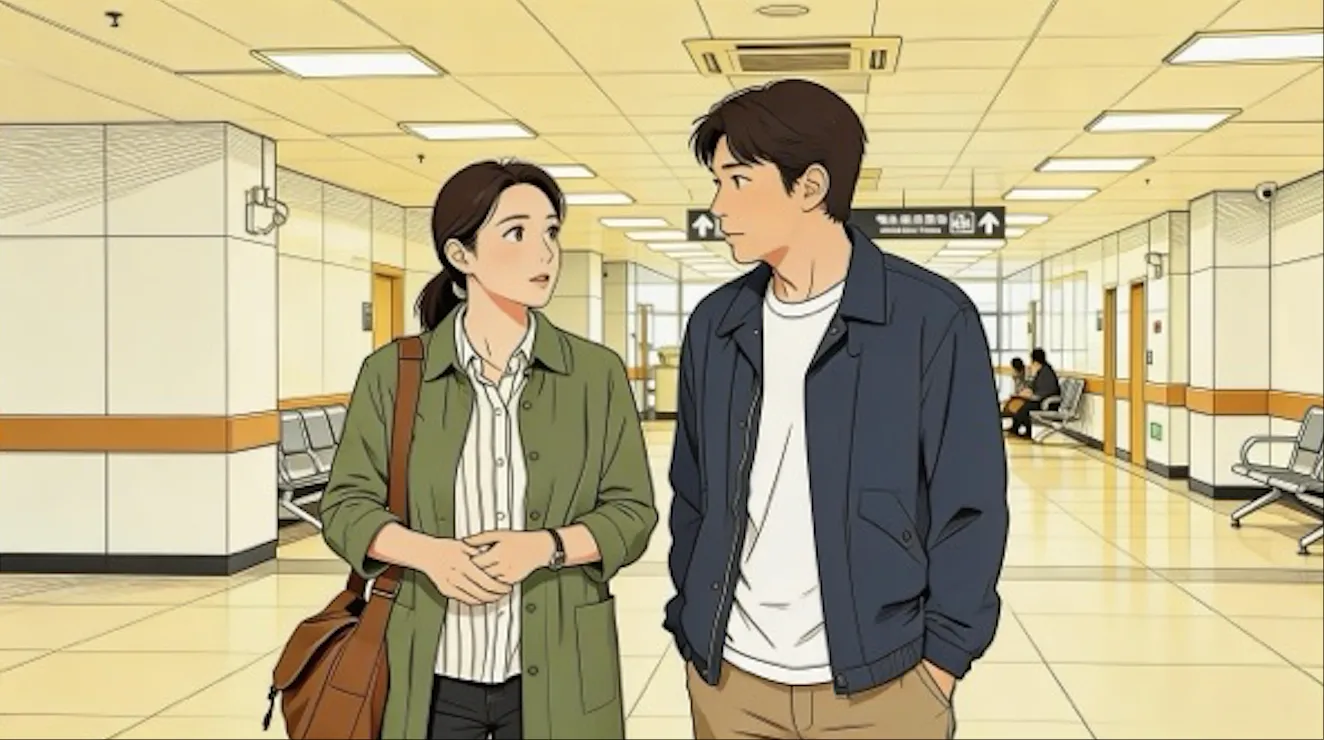
Image 1
Prompt
Les deux personnes de l'Image 1 portent des vêtements de sport et courent sur une piste scolaire. La fille regarde le garçon et dit avec confiance, avec un sourire : « Nous pouvons absolument le faire ! » La caméra passe en gros plan sur le garçon, qui hésite et répond : « Tu es sûre ? » La caméra revient sur un plan demi-gros de la fille, qui dit joyeusement : « Oui ! » — son ton est vif et résolu. Des bulles de dialogue apparaissent autour de chaque personnage parlant avec le dialogue correspondant.
Scène de Ferme de Fraises avec Bulle
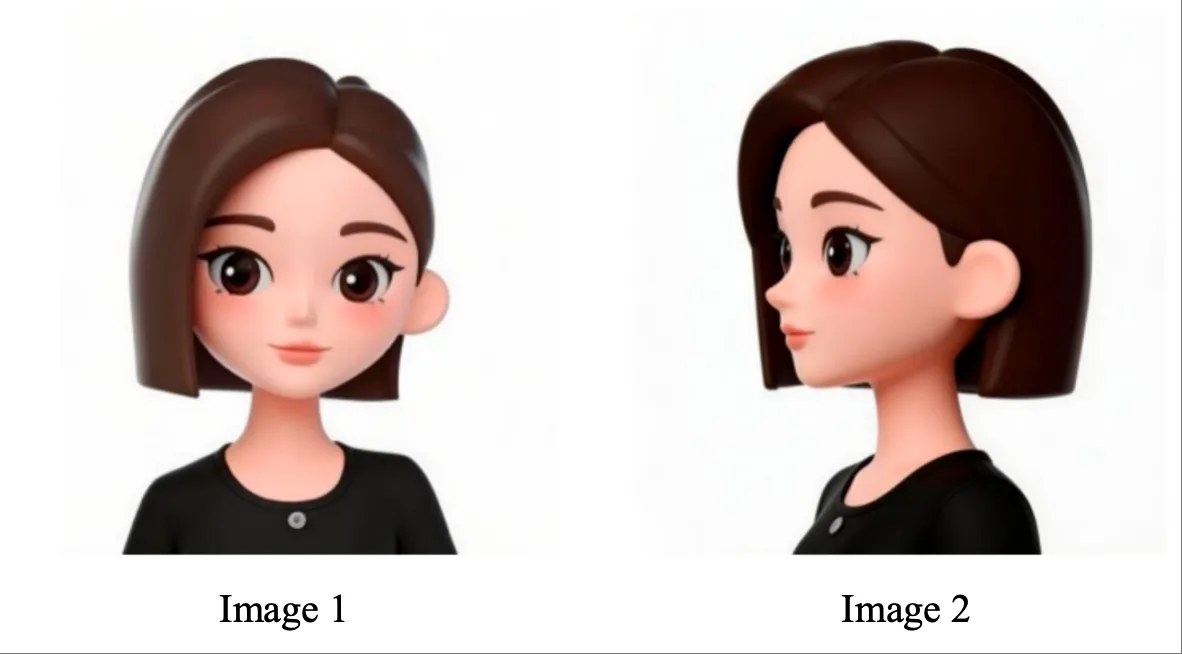
Image 1 & Image 2
Prompt
En se référant à l'apparence de la fille des Images 1 et 2, la fille est dans un jardin de fraises, cueille une fraise, la mord, et dit avec un sourire : « C'est la vraie affaire ! » Une bulle de dialogue apparaît autour de la fille avec le texte du dialogue.
03 Référence d'Image
Seedance 2.0 prend en charge les références de sujet multi-angles et les références multi-images (images de scène, storyboards, etc.). Lors du téléchargement d'images dans un ordre spécifique, utilisez Image 1, Image 2... Image N dans votre prompt pour un référencement précis.
3.1 Référence de Sujet Multi-angles
Spécifiez simplement l'objet de référence clairement et le modèle pourra réagir en conséquence. Voici des exemples pour les produits et les personnages.
Produit Numérique 3C
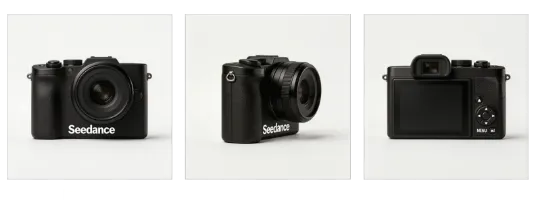
Image 1, 2, 3
Prompt
Extrayez l'appareil photo des Images 1, 2 et 3, remplacez l'arrière-plan par du blanc. L'appareil photo est posé sur une table blanche, l'objectif se concentre sur l'appareil photo en gros plan, puis tourne lentement autour de l'appareil photo comme sujet principal, montrant clairement l'avant, le côté et l'arrière.
Articles Ménagers
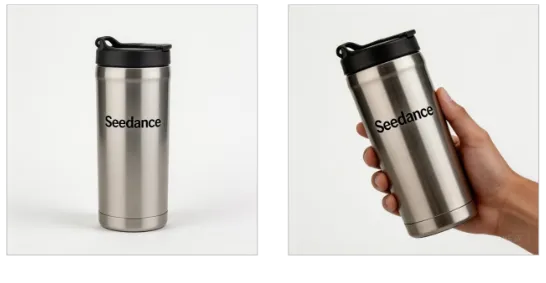
Images de Référence
Prompt
L'arrière-plan est une scène domestique aux tons chauds. Un plan moyen montre la bouteille thermos de l'image de référence. La caméra effectue un zoom avant doux jusqu'à un gros plan, puis une main entre naturellement dans le cadre hors-champ, saisit délicatement la bouteille et la soulève. La caméra suit la main qui tourne légèrement pour présenter le produit.
Référence de Personnage
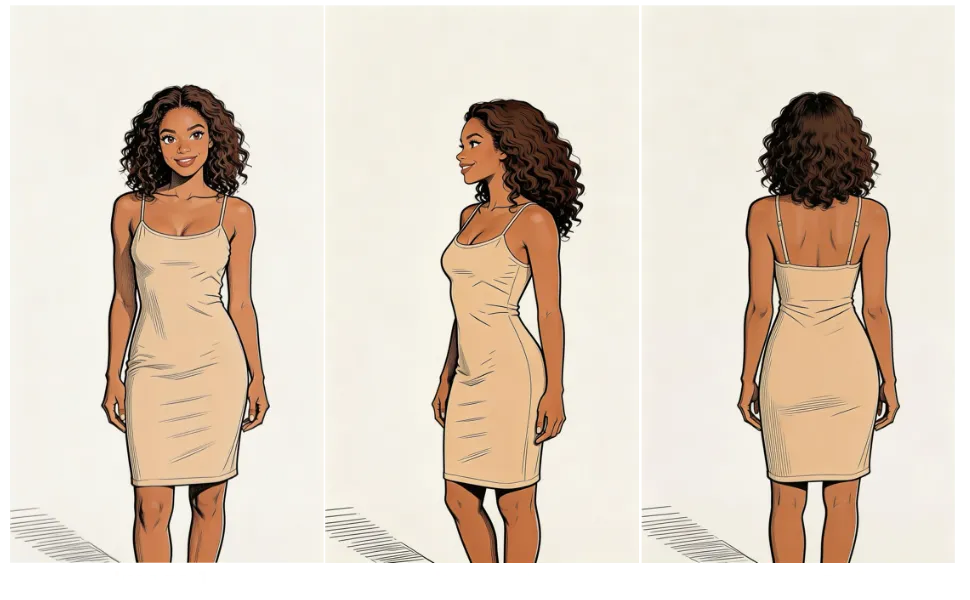
Image 1, 2, 3
Prompt
Référencez l'apparence de la femme des Images 1, 2 et 3, générez une scène d'elle mangeant du gâteau dans un café.
3.2 Référence Multi-images
Référence de Logo
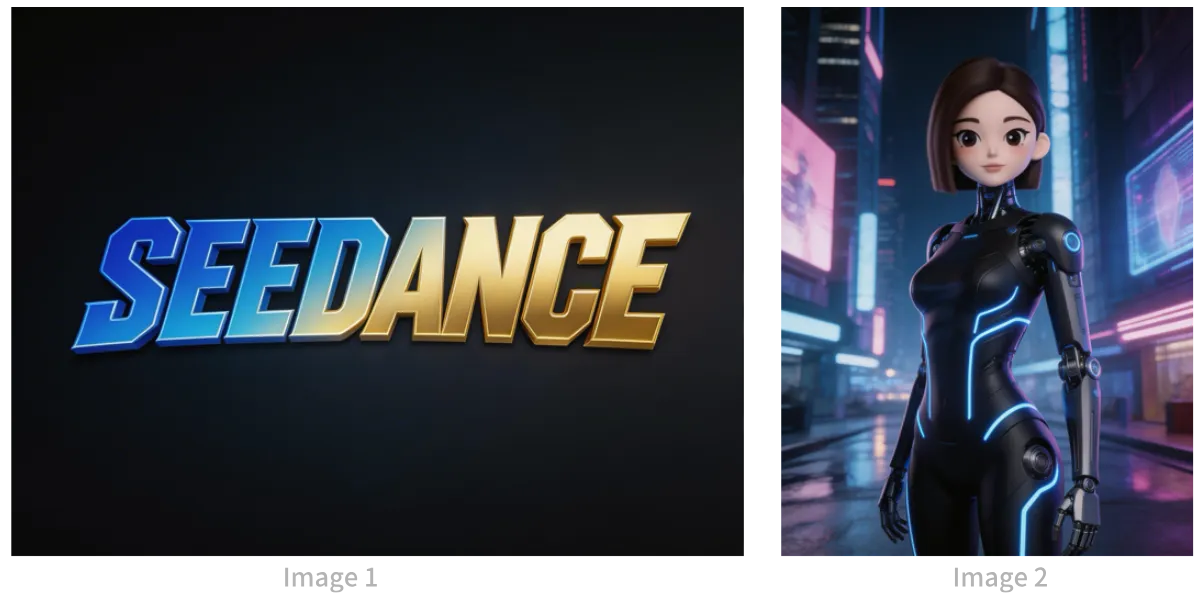
Image 1 (Logo) & Image 2 (Personnage)
Prompt
L'arrière-plan est un couloir urbain futuriste éclairé au néon avec des véhicules et des publicités holographiques entrelacés. Référencez la fille de l'Image 2, utilisez d'abord un plan moyen pour montrer la fille libérant des lanternes flottantes argentées avec des projections holographiques, puis la caméra recule pour révéler des lanternes flottantes remplissant le ciel. La scène s'estompe progressivement, puis le Logo de l'Image 1 apparaît. Le style général est une animation sci-fi cyberpunk 3D.
Référence Multi-sujets
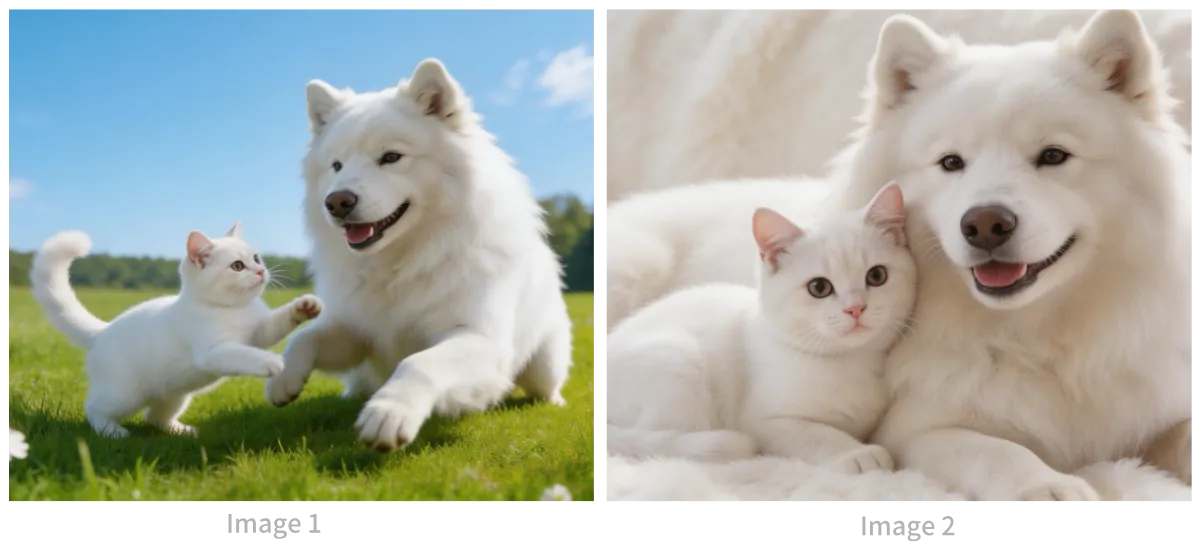
Images de Référence du Chat et du Chien
Prompt
Référencez le chat et le chien des images. Dans un appartement confortable, le chien est allongé en train de manger de la nourriture pour chien. Le chat s'approche et tend une patte pour toucher le chien. Le chien arrête de manger quand il voit le chat, et le chat se blottit contre le chien. La scène utilise des tons de couleurs chaudes.
Référence Multi-éléments
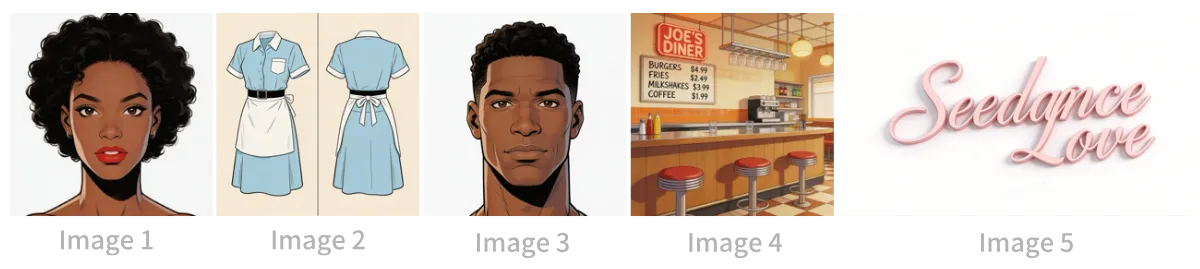
Image 1-5 (Fille, Tenue, Garçon, Restaurant, Logo)
Prompt
La scène se déroule à l'intérieur du restaurant de l'Image 4, avec des gens qui vont et viennent. La fille de l'Image 1 porte la tenue de l'Image 2, rangeant des articles sur le comptoir. Le garçon de l'Image 3 est un client qui s'approche pour demander ses coordonnées à la fille. Le logo de l'Image 5 est toujours affiché dans le coin inférieur droit de l'écran.
Storyboard Multi-panels
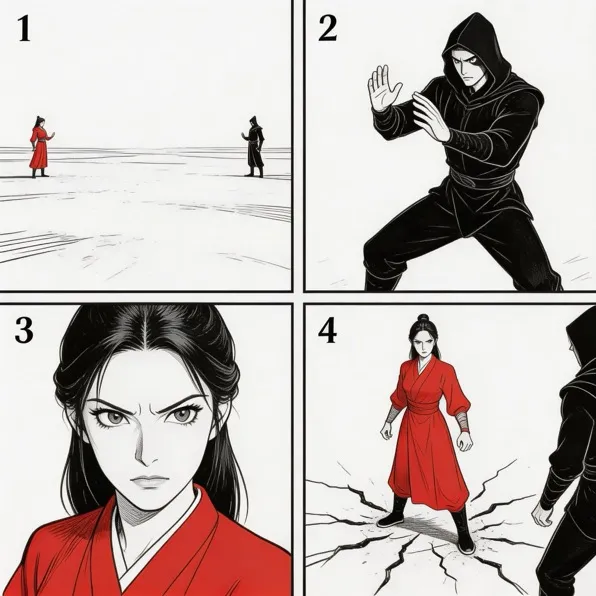
Image de Storyboard
Prompt
Référencez le storyboard dans l'image et générez une scène de combat intense. La composition de chaque panel doit apparaître dans l'ordre, suivie d'une bataille intense entre les deux personnages.
Storyboard avec Personnages
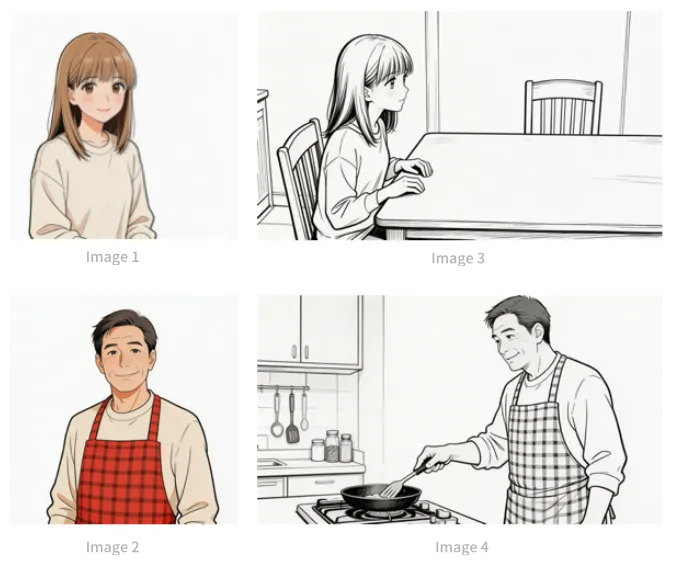
Image 1-4 (Fille, Papa, Panels de Storyboard)
Prompt
Suivez la composition du storyboard de l'Image 3. Une fille attend que son père finisse de cuisiner. Elle dit : « Papa, j'ai faim ! Le dîner est prêt ? » L'apparence de la fille fait référence à l'Image 1. Puis la caméra effectue un panoramique vers la droite pour passer à la scène et la composition de l'Image 4. L'apparence du père fait référence à l'Image 2. Le père répond : « Presque fini, attends juste un peu ! » Puis la caméra revient sur un gros plan de la fille qui semble légèrement déçue, disant : « Toujours pas prêt ? Ça sent si bon... » Puis passe à un gros plan du père disant : « C'est presque fini pour de vrai. Arrête de te presser et va te laver les mains d'abord ! »
04 Référence Vidéo
Seedance 2.0 prend en charge le référencement vidéo. Spécifiez simplement le contenu généré et les objets de référence clairement. Lors du téléchargement de vidéos dans un ordre spécifique, utilisez Vidéo 1, Vidéo 2... Vidéo N dans votre prompt pour un référencement précis.
4.1 Référence d'Action
Film / Scène d'Action
Vidéo 1 (Référence d'Action)
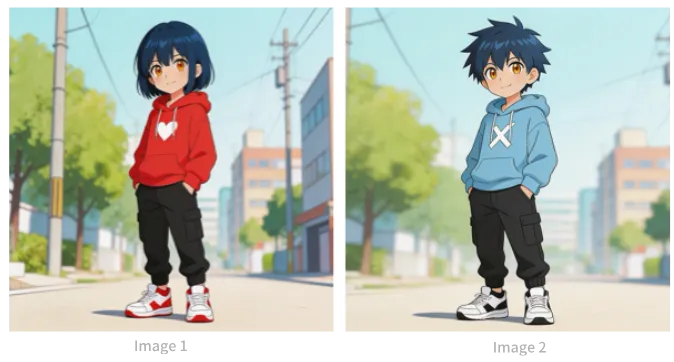
Image 1 & Image 2 (Personnages)
Prompt
Référencez les actions des personnages et le langage de la caméra de la Vidéo 1, générez une scène de combat entre l'Image 2 et l'Image 1. L'Image 2 est le personnage de gauche, l'Image 1 est le personnage de droite. Avec une musique de fond intense.
Marketing / Publicité Produit
Vidéo 1 (Cheval Qui Court)
Prompt
Référencez la forme de course du cheval de la Vidéo 1, générez un cheval doré galopant dans une prairie, puis figez sa magnifique pose de course, se transformant en un pendentif en or en forme de cheval.
4.2 Référence de Mouvement de Caméra
Vidéo Conceptuelle de Parc Technologique
Vidéo 1 (Référence Caméra)
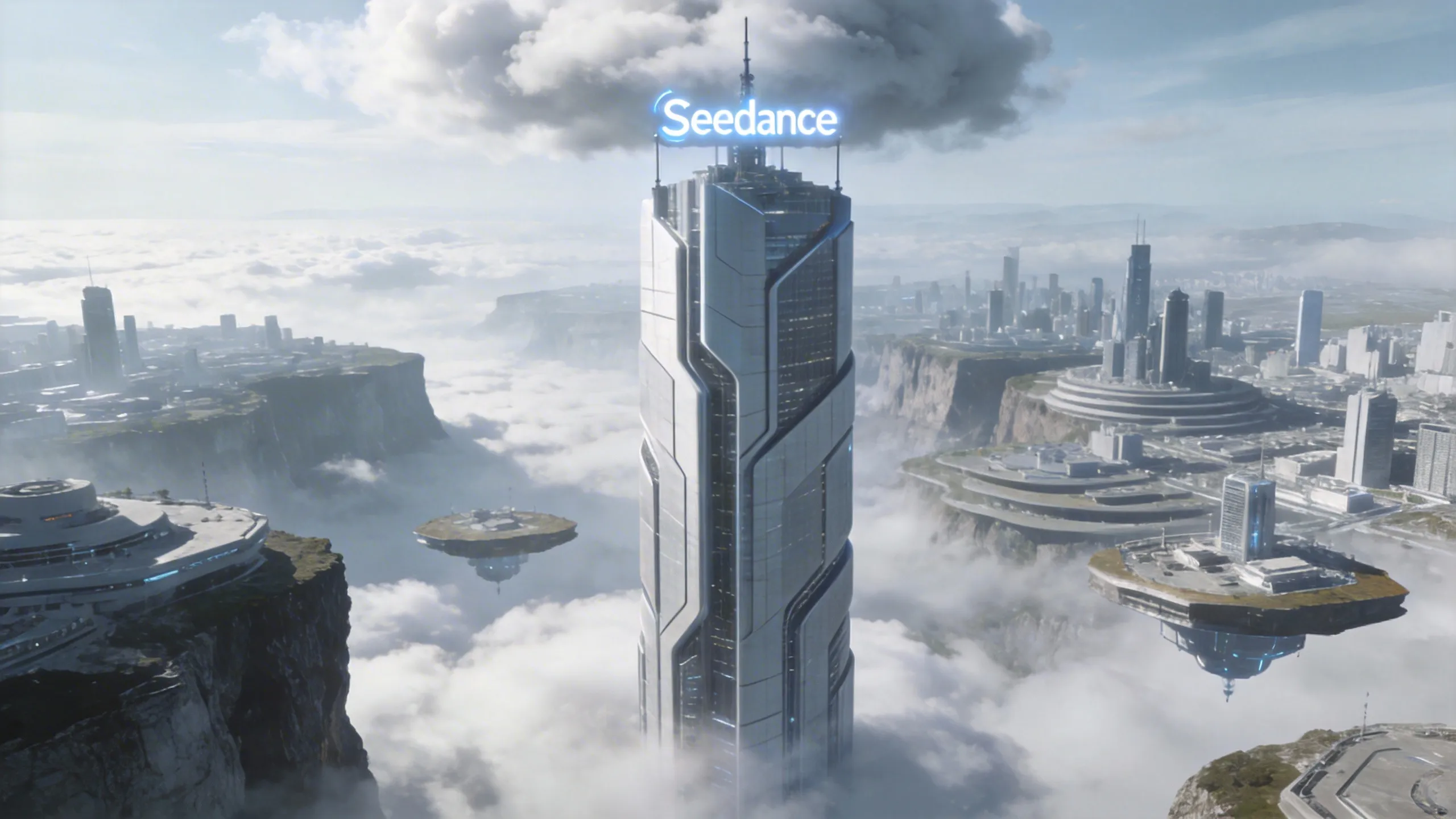
Image 1 (Parc Technologique)
Prompt
Référencez le mouvement de caméra de Vidéo 1 pour créer une vidéo conceptuelle pour un parc technologique. Utilisez le gratte-ciel de l'Image 1 comme centre visuel, avec la même perspective de plongée à la première personne, soulignant l'esthétique technologique du parc de l'Image 1.
4.3 Référence d'Effets
Film / Effets de Particules
Vidéo 1 (Effet de Particule)
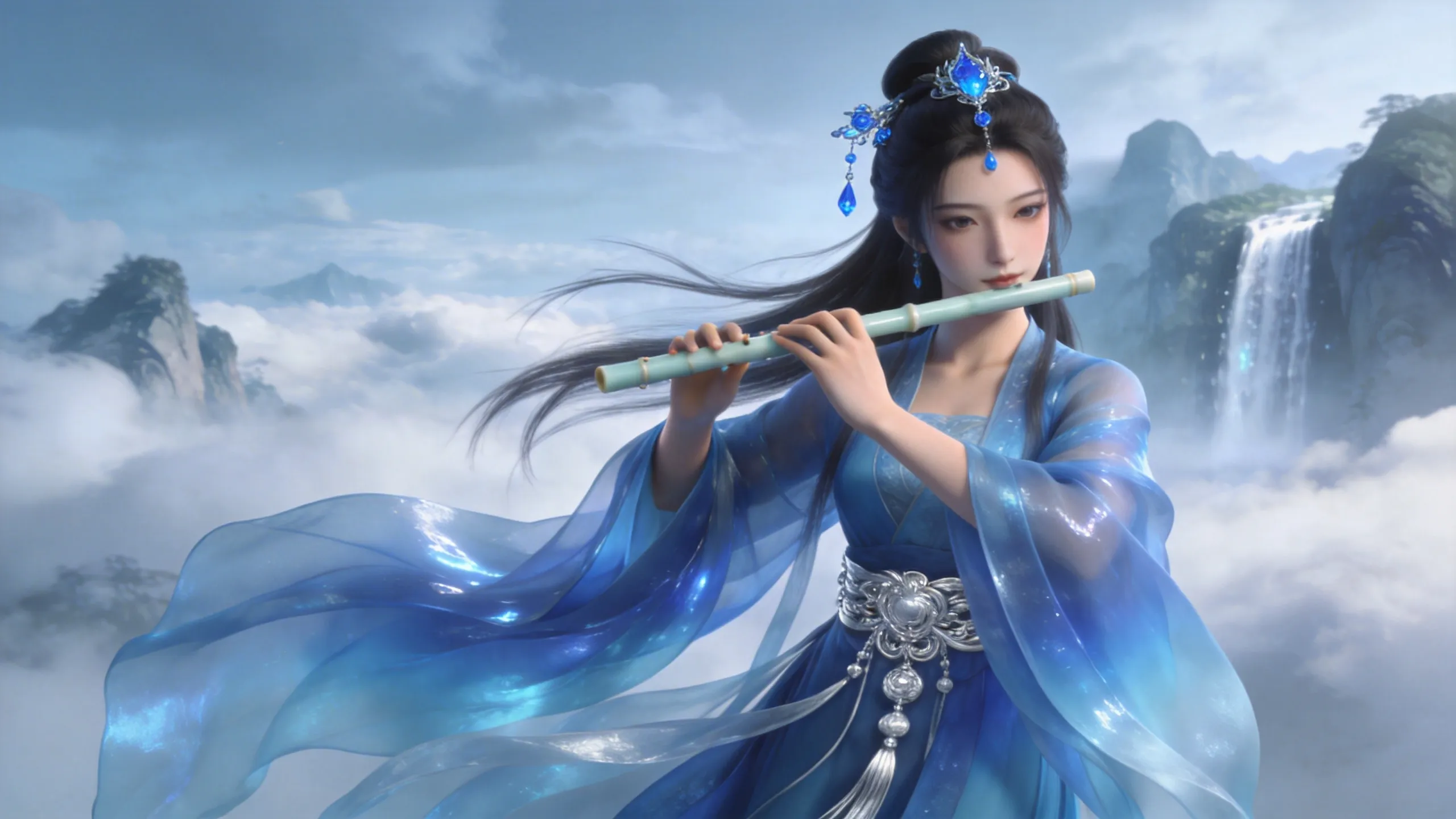
Image 1 (Personnage)
Prompt
Référencez les effets de particules dorées de la Vidéo 1, faites en sorte que le personnage de l'Image 2 joue de la flûte tout en étant entouré des mêmes effets de particules.
Amusant / Effet d'Ailes
Vidéo 1 (Effet d'Ailes)
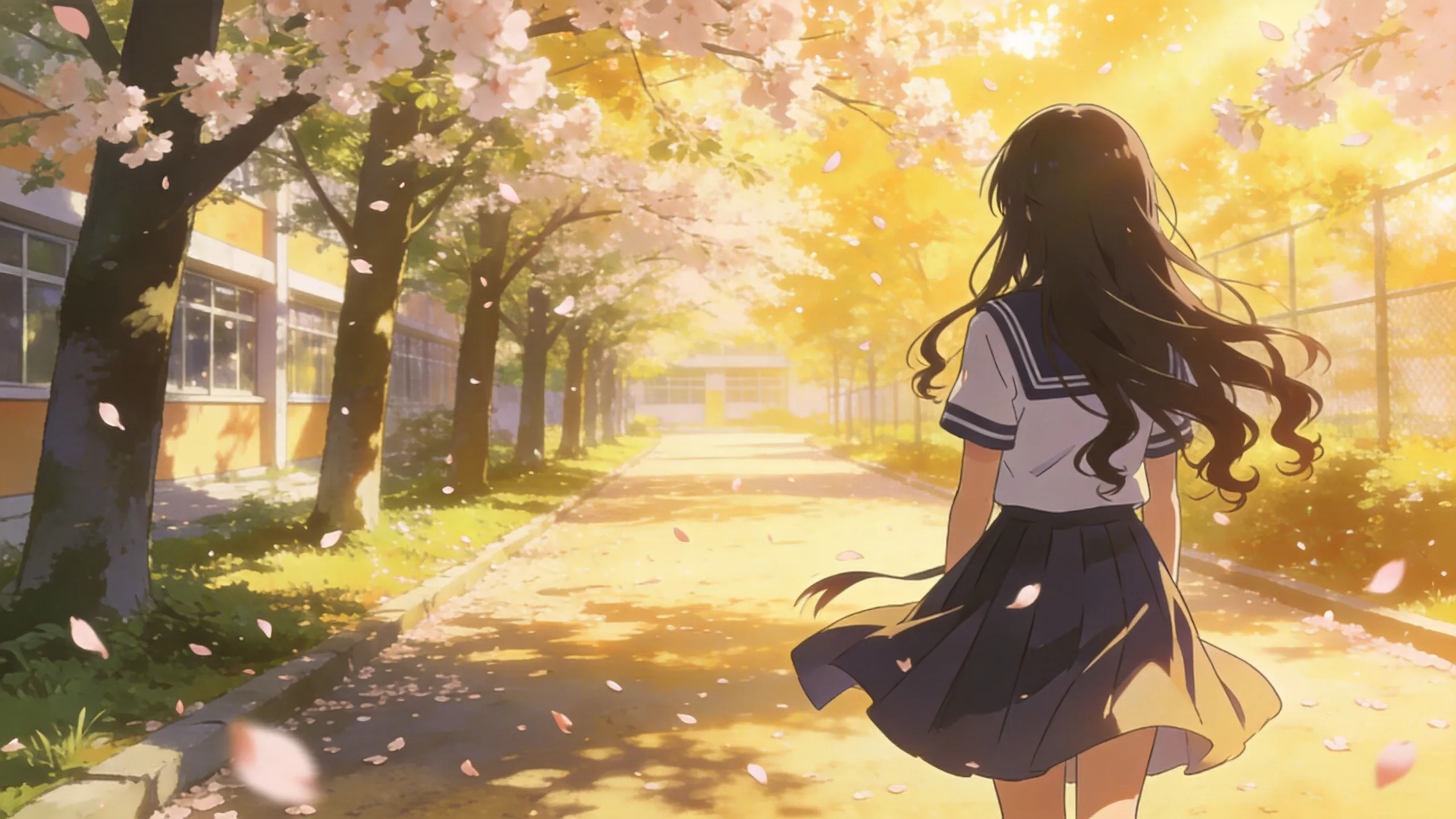
Image 1 (Fille)
Prompt
Référencez les effets de la Vidéo 1 pour que la fille de l'Image 1 développe les mêmes ailes, avec une trajectoire de génération d'ailes correspondante exactement.
05 Montage Vidéo
Seedance 2.0 prend en charge le montage vidéo, y compris l'ajout, la suppression ou la modification d'éléments, l'extension de vidéos vers l'avant ou l'arrière, et la complétion de piste. Lors du téléchargement de vidéos dans un ordre spécifique, utilisez Vidéo 1, Vidéo 2... Vidéo N dans votre prompt.
5.1 Ajouter / Supprimer / Modifier des Éléments
Ajouter des Éléments
Vidéo 1 (Originale)
Prompt
Ajoutez du poulet frit, de la pizza et d'autres snacks sur le comptoir dans la Vidéo 1.
Supprimer des Éléments
Vidéo 1 (Originale)
Prompt
Nettoyez les autres pièces et outils du bureau dans la Vidéo 1, gardez le bureau propre et rangé — seuls les objets qu'ils tiennent dans leurs mains doivent rester.
Modifier des Éléments
Vidéo 1 (Originale)
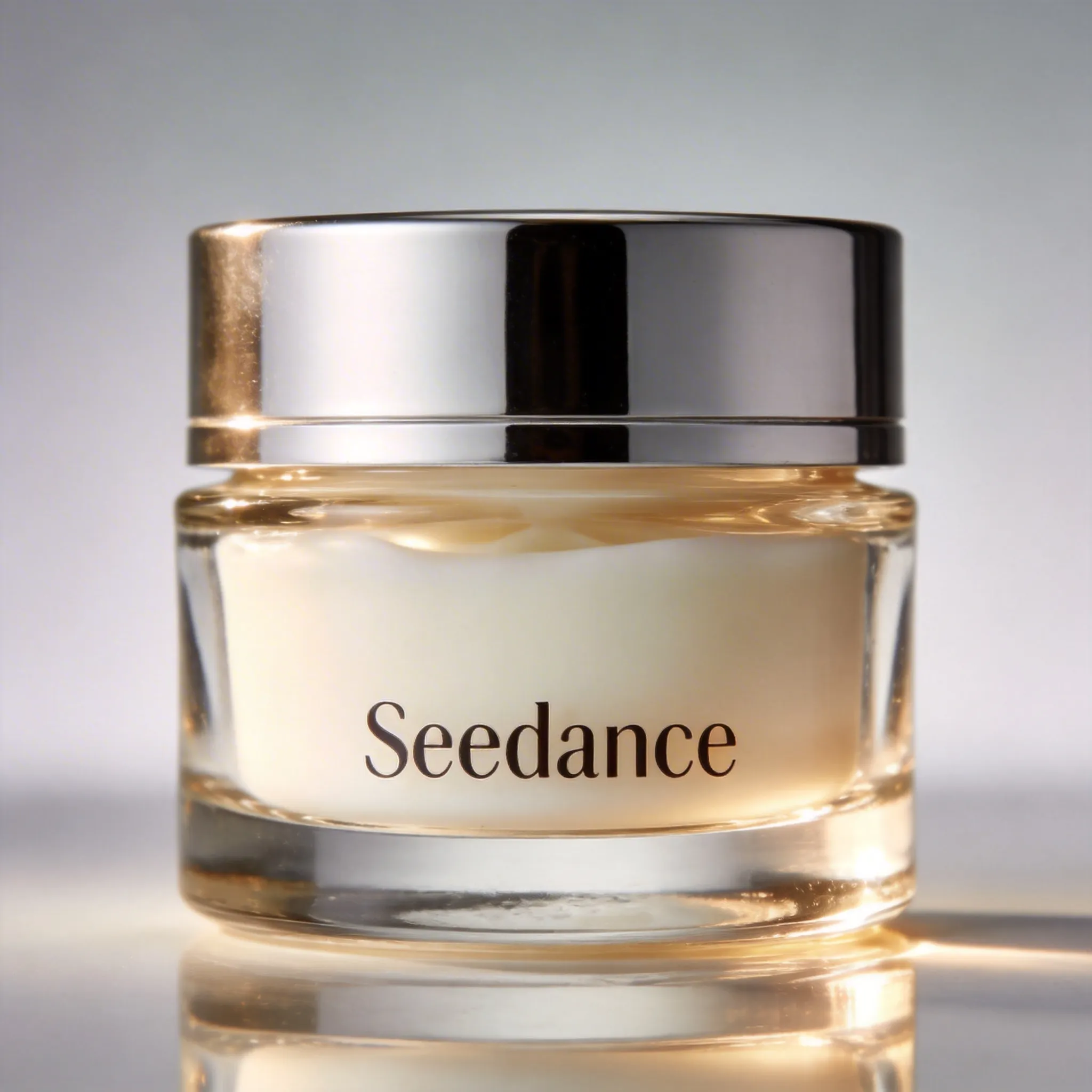
Image 1 (Crème pour le Visage)
Prompt
Remplacez le parfum dans la Vidéo 1 par la crème pour le visage de l'Image 1, en gardant le mouvement et le mouvement de caméra inchangés.
5.2 Extension Vidéo
Le modèle capture automatiquement la partie de connexion pour un compositing fluide. Les segments vidéo originaux ne seront pas dupliqués.
Étendre vers l'Arrière
Vidéo 1 (Originale)
Prompt
Générez le contenu après la Vidéo 1. Deux hommes arrivant en retard courent vers eux, les cinq personnes se rencontrent enfin et discutent joyeusement.
Étendre vers l'Avant
Vidéo 1 (Originale)
Prompt
Étendez la Vidéo 1 vers l'avant avec un plan par-dessus l'épaule de l'homme en blanc. L'homme en blanc dit : « Ce n'est pas si grave. Tu es juste stressé. Tout le monde passe par là, il suffit de continuer. »
5.3 Complétion de Piste
Seedance 2.0 prend en charge jusqu'à 3 entrées vidéo avec une durée totale ne dépassant pas 15 secondes. Le système capture automatiquement les parties de connexion des première et dernière vidéos, en ne conservant que les segments nécessaires pour le compositing.
Transition de Feuille entre les Scènes
Vidéo 1
Vidéo 2
Prompt
Vidéo 1, au moment où la feuille touche le sol, des effets de particules dorées éclatent, un coup de vent souffle, puis se connecte à la Vidéo 2.