Seedance 2.0 Prompt Guide
Impara l'arte del prompting per creare splendidi video generati dall'intelligenza artificiale. Questa guida copre le tecniche di prompting, i riferimenti multimodali e gli esempi reali per Seedance 2.0 (applicabile anche a Seedance 2.0 Fast).
Indice
01 Consigli Generali
1.1 Formula Base del Prompt
Seedance 2.0 segue profondamente la logica del linguaggio naturale, quindi puoi combinare in modo flessibile i seguenti elementi in base alle tue esigenze.
Soggetto
La base logica del tuo prompt — definisci chiaramente CHI sta eseguendo QUALE azione.
Movimento
La base logica del tuo prompt — definisci chiaramente CHI sta eseguendo QUALE azione.
Ambiente
Descrivi lo sfondo spaziale, i dettagli dell'illuminazione o uno stile visivo specifico per impostare il tono generale.
Estetica
Descrivi lo sfondo spaziale, i dettagli dell'illuminazione o uno stile visivo specifico per impostare il tono generale.
Camera
Utilizza la coreografia della telecamera o effetti sonori ambientali per un output audiovisivo coinvolgente.
Audio
Utilizza la coreografia della telecamera o effetti sonori ambientali per un output audiovisivo coinvolgente.
1.2 Controllo del Riferimento Multimodale
Oltre alle descrizioni testuali, puoi anche "alimentare" materiali di riferimento per fissare lo standard ideale per i tuoi elementi visivi. Seedance 2.0 supporta il riferimento approfondito di immagini, audio e video.
Specifica Chiaramente i Riferimenti
Nel tuo prompt, specifica chiaramente cosa fare riferimento — ad esempio, "usa la composizione dell'Immagine 1" o "segui l'azione del Video 2".
Riproduzione Precisa
Il modello estrae automaticamente le caratteristiche principali dagli oggetti di riferimento e li combina con la tua descrizione testuale, garantendo alta fedeltà e creatività nell'output.
02 Testo nel Video
Seedance 2.0 supporta la generazione di sovrapposizioni di testo in scenari T2V (testo-a-video), I2V (immagine-a-video), R2V (riferimento-a-video) e V2V (video-a-video). Il modello può abbinare automaticamente stili e colori appropriati in base al contesto e supporta anche la specificazione del colore, dello stile, del metodo di apparizione, della tempistica e della posizione del testo nel tuo prompt. Utilizza caratteri comuni ed evita caratteri rari o simboli speciali per i migliori risultati.
2.1 Slogan / Testo del Titolo
Seedance 2.0 può abbinare automaticamente stili di testo appropriati in base al contesto. Per requisiti di aspetto del testo più stringenti, fare riferimento alla sezione 3.2 Riferimento Multi-immagine > Riferimento Logo.
Slogan Animato con Prodotto
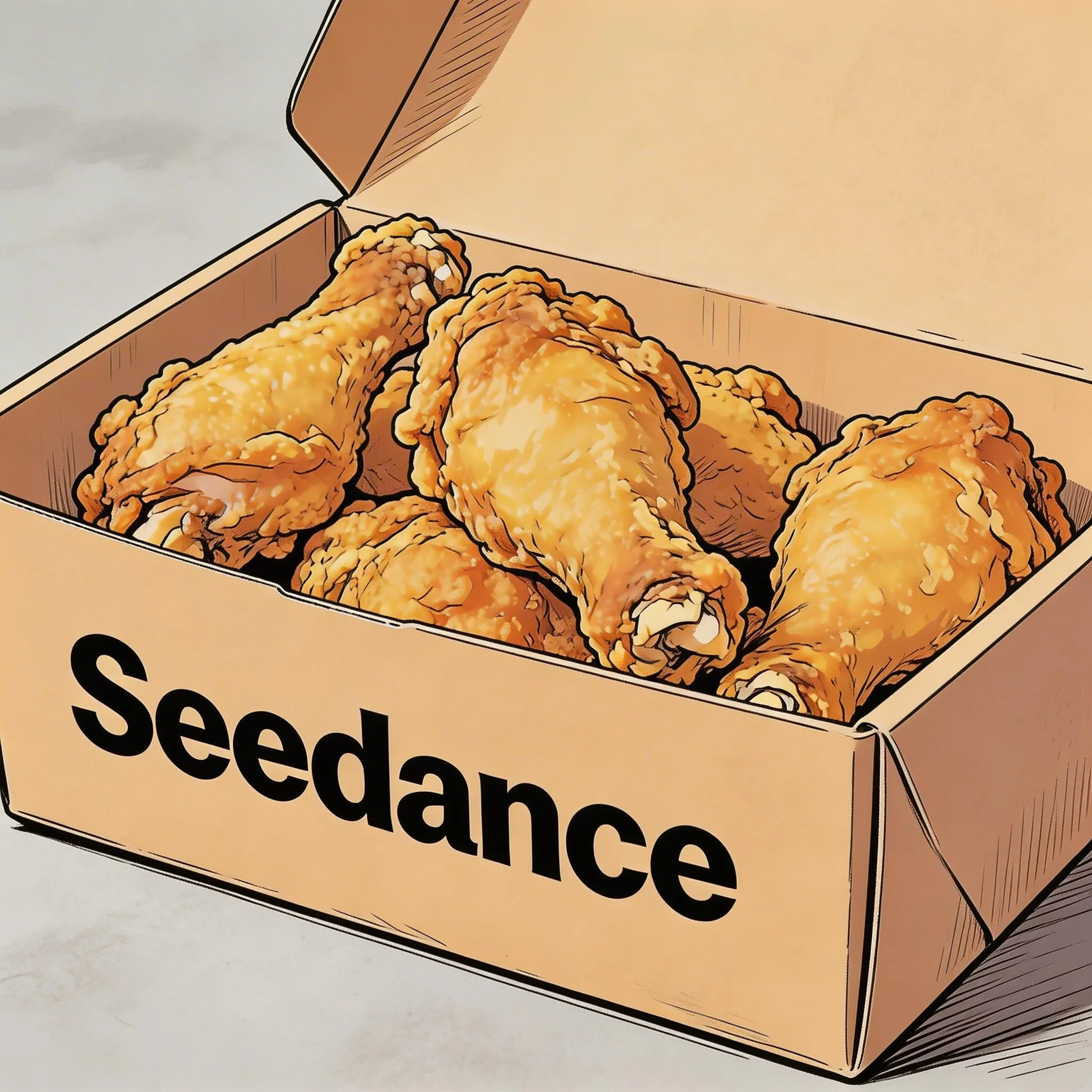
Immagine 1
Prompt
Stile fumetto disegnato a mano, tre persone sedute insieme che mangiano il pollo fritto dell'Immagine 1, l'atmosfera è amichevole e gioiosa, poi la scena si sfuma gradualmente, e il testo "Joy is in Seedance" appare al centro dello schermo.
2.2 Sottotitoli
Paesaggio Narrato con Sottotitoli
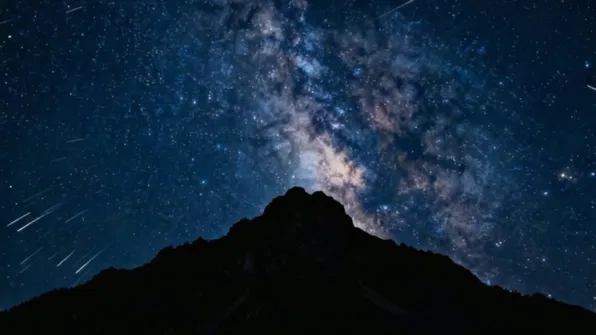
Immagine 1
Prompt
Genera un video con narrazione vocale. Una voce maschile profonda e calma dice: "Nel grande universo, il nostro mondo è solo un momento fugace. Eppure al suo interno, la vita prospera contro ogni previsione." La scena dovrebbe lentamente passare dalla notte all'alba, con le stelle che si dissolvono gradualmente e il sole che sorge dietro le montagne. I sottotitoli appaiono in fondo allo schermo seguendo la narrazione.
Conversazione in Ufficio con Sottotitoli
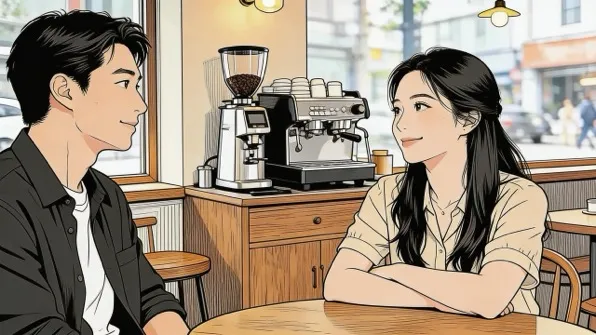
Immagine 1
Prompt
Le due persone nell'immagine stanno chiacchierando in un ufficio. La donna parla per prima, dicendo: "Arrivi sempre giusto in tempo — ti piace quella sensazione di farcela per un pelo?" L'uomo ride e risponde: "Ho il mio ritmo." Il dialogo è casuale e naturale, con sottotitoli che appaiono in fondo allo schermo corrispondenti a ogni riga.
2.3 Vignette di Dialogo
Scena di Corsa nel Campus con Vignette
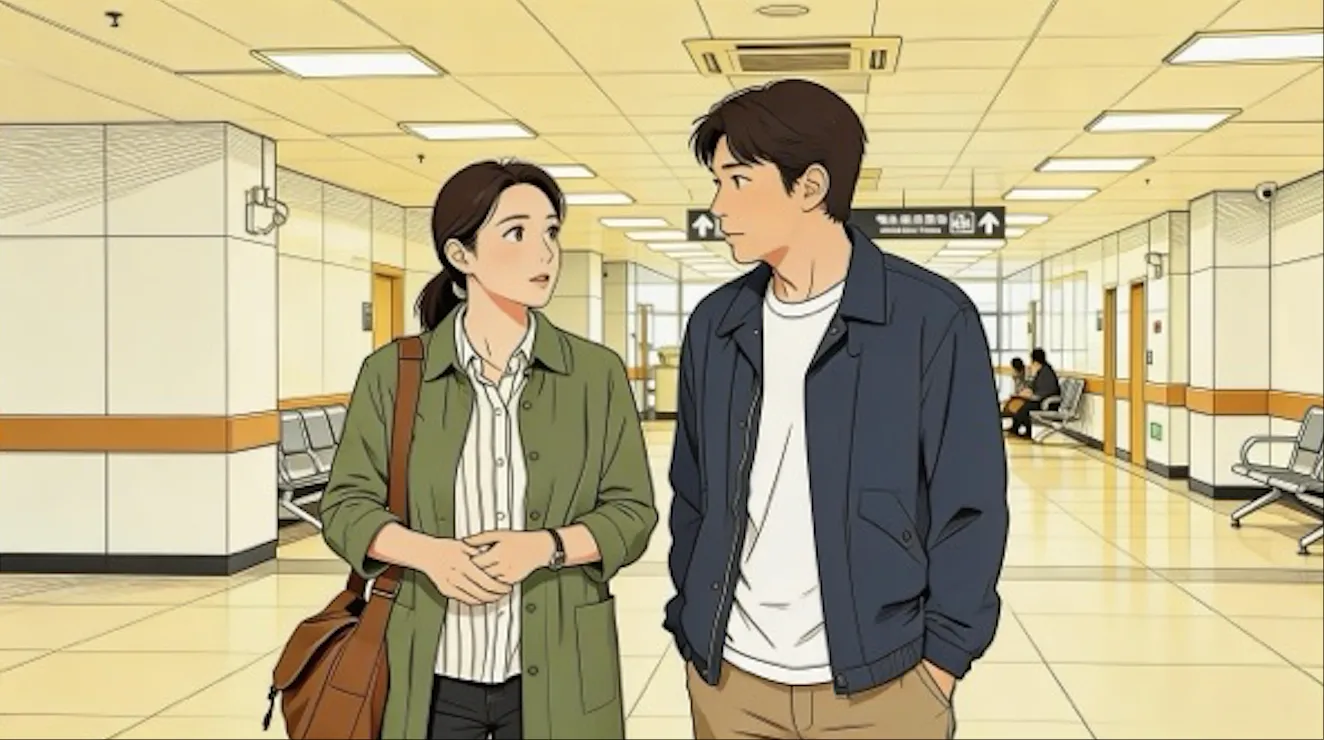
Immagine 1
Prompt
Le due persone dell'Immagine 1 indossano abbigliamento sportivo e corrono su una pista scolastica. La ragazza guarda il ragazzo e dice con fiducia con un sorriso: "Ce la possiamo fare di sicuro!" La telecamera taglia su un primo piano del ragazzo, che esita e risponde: "Sei sicura?" La telecamera torna su un mezzo primo piano della ragazza, che dice allegramente: "Sì!" — il suo tono è brillante e risoluto. Le vignette di dialogo appaiono intorno a ogni personaggio che parla con il dialogo corrispondente.
Scena in Fattoria di Fragole con Vignetta
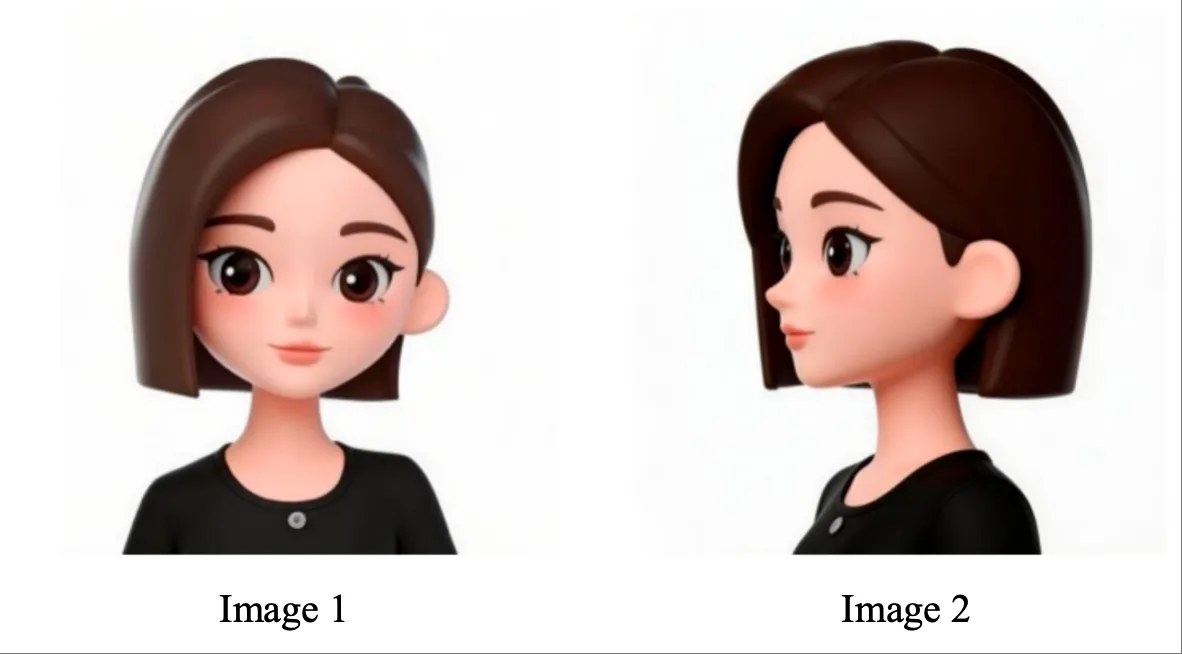
Immagine 1 & Immagine 2
Prompt
Facendo riferimento all'aspetto della ragazza dall'Immagine 1 e dall'Immagine 2, la ragazza è in un giardino di fragole, raccoglie una fragola, la morde e dice con un sorriso: "Questo è quello vero!" Una vignetta di dialogo appare intorno alla ragazza con il testo del dialogo.
03 Riferimento Immagine
Seedance 2.0 supporta sia riferimenti a soggetti multi-angolo che riferimenti a immagini multiple (immagini di scena, storyboard, ecc.). Quando carichi le immagini in un ordine specifico, usa Immagine 1, Immagine 2... Immagine N nel tuo prompt per un riferimento accurato.
3.1 Riferimento a Soggetti Multi-angolo
Specifica semplicemente l'oggetto di riferimento chiaramente e il modello può rispondere di conseguenza. Ecco esempi per prodotti e personaggi.
Prodotto Digitale 3C
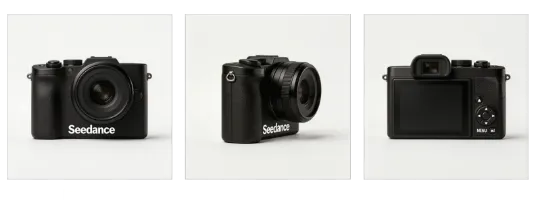
Immagine 1, 2, 3
Prompt
Estrai la fotocamera dall'Immagine 1, Immagine 2 e Immagine 3, sostituisci lo sfondo con il bianco. La fotocamera è su un tavolo bianco, l'obiettivo si concentra sulla fotocamera in primo piano, poi ruota lentamente attorno alla fotocamera come soggetto principale, mostrando chiaramente il fronte, il lato e il retro.
Articoli per la Casa
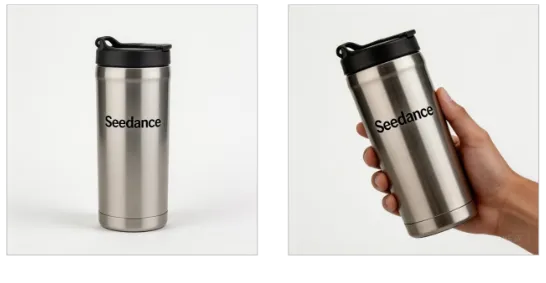
Immagini di Riferimento
Prompt
Lo sfondo è una scena domestica dai toni caldi. Una ripresa media mostra la bottiglia thermos dell'immagine di riferimento. La telecamera si avvicina dolcemente a un primo piano, poi una mano entra naturalmente nell'inquadratura da fuori campo, afferra delicatamente la bottiglia e la solleva. La telecamera segue mentre la mano ruota leggermente per mostrare il prodotto.
Riferimento Personaggio
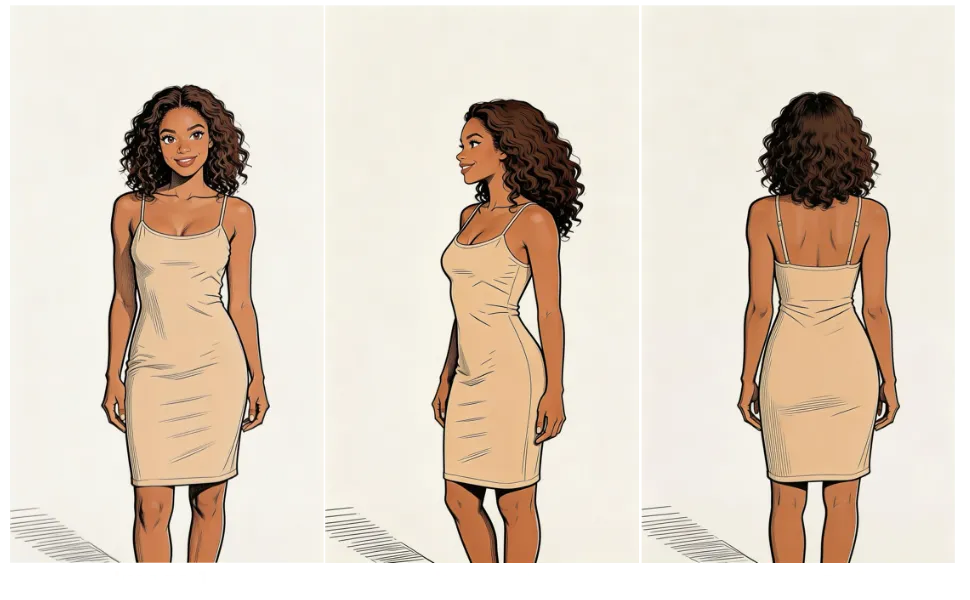
Immagine 1, 2, 3
Prompt
Fai riferimento all'aspetto della donna dall'Immagine 1, Immagine 2 e Immagine 3, genera una scena di lei che mangia una torta in una caffetteria.
3.2 Riferimento Multi-immagine
Riferimento Logo
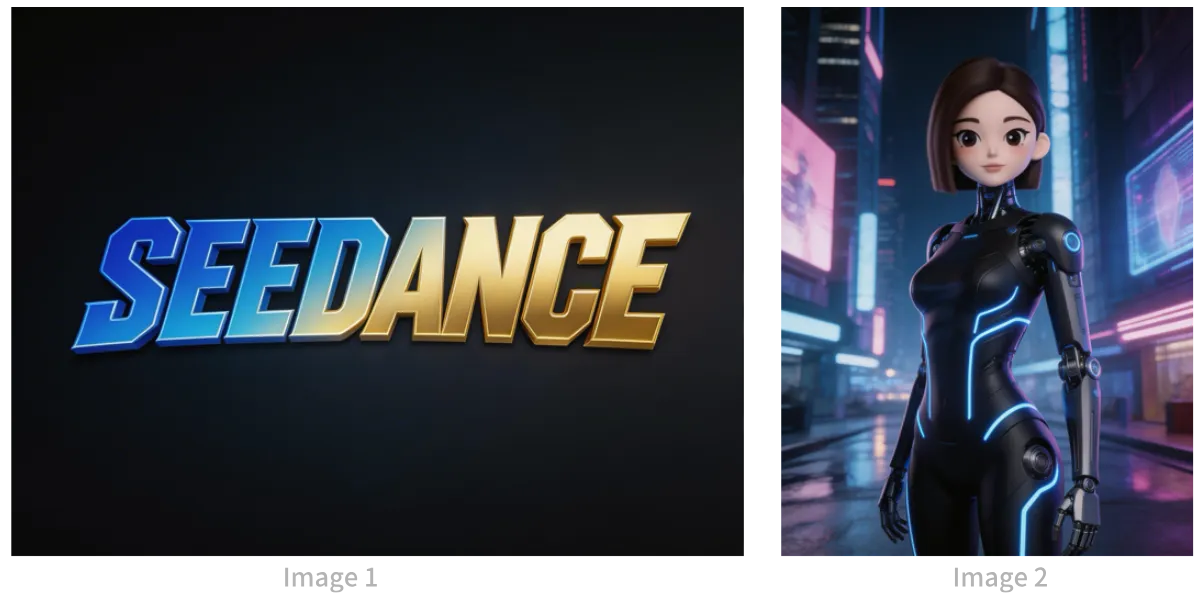
Immagine 1 (Logo) & Immagine 2 (Personaggio)
Prompt
Lo sfondo è un corridoio cielo urbano futuristico illuminato al neon con veicoli e pubblicità olografiche intrecciate. Fai riferimento alla ragazza dell'Immagine 2, prima usa un piano medio per mostrare la ragazza che rilascia lanterne galleggianti argentate con proiezioni olografiche, poi la telecamera si allontana per rivelare lanterne galleggianti che riempiono il cielo. La scena si sfuma gradualmente, poi appare il Logo dall'Immagine 1. Lo stile complessivo è animazione 3D cyberpunk sci-fi.
Riferimento Multi-soggetto
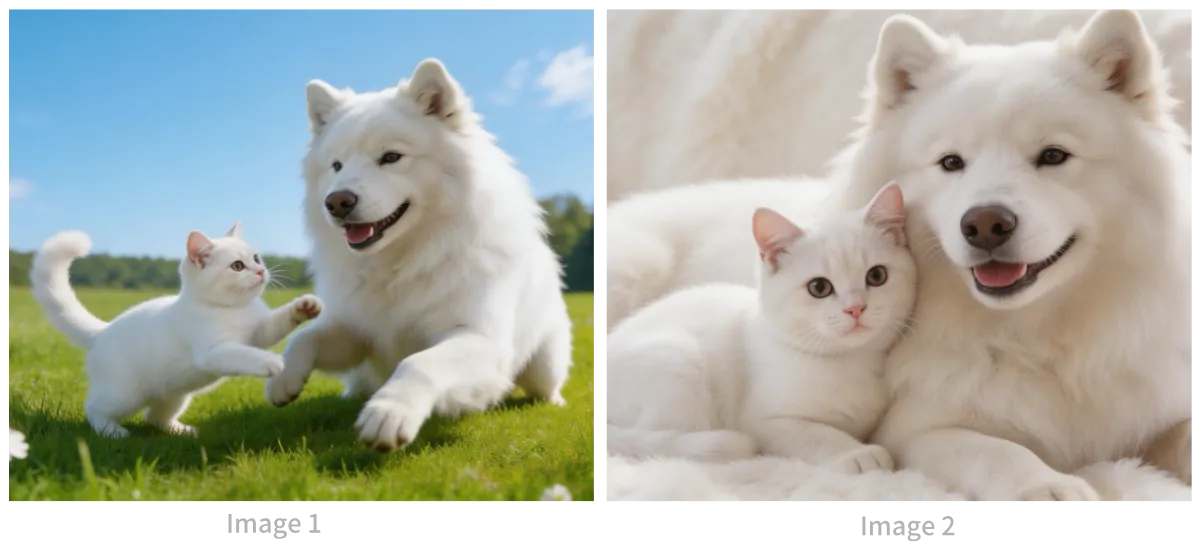
Immagini di Riferimento Gatto & Cane
Prompt
Fai riferimento al gatto e al cane dalle immagini. In un accogliente appartamento, il cane è sdraiato a mangiare cibo per cani. Il gatto si avvicina e allunga una zampa per toccare il cane. Il cane smette di mangiare quando vede il gatto, e il gatto si accoccola accanto al cane. La scena utilizza toni di colore caldi.
Riferimento Multi-elemento
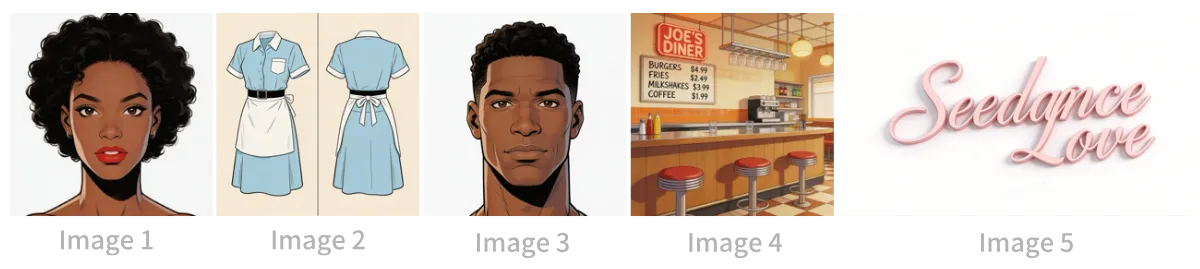
Immagine 1-5 (Ragazza, Abito, Ragazzo, Ristorante, Logo)
Prompt
La scena è ambientata all'interno del ristorante dell'Immagine 4, con persone che vanno e vengono. La ragazza dell'Immagine 1 indossa l'abito dell'Immagine 2, mettendo in ordine gli oggetti sul bancone. Il ragazzo dell'Immagine 3 è un cliente che si avvicina per chiedere alla ragazza i suoi contatti. Il logo dell'Immagine 5 è sempre visualizzato nell'angolo in basso a destra dello schermo.
Storyboard Multi-pannello
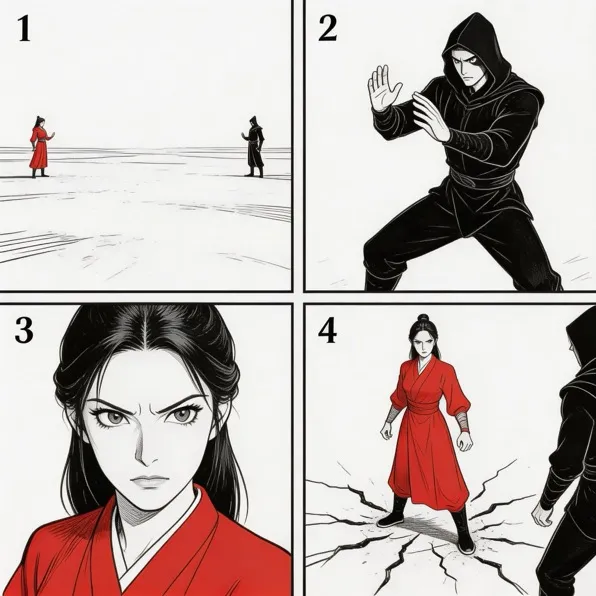
Immagine Storyboard
Prompt
Fai riferimento allo storyboard nell'immagine e genera un'intensa scena di combattimento. La composizione di ogni pannello dovrebbe apparire in ordine, seguita da un'intensa battaglia tra i due personaggi.
Storyboard con Personaggi
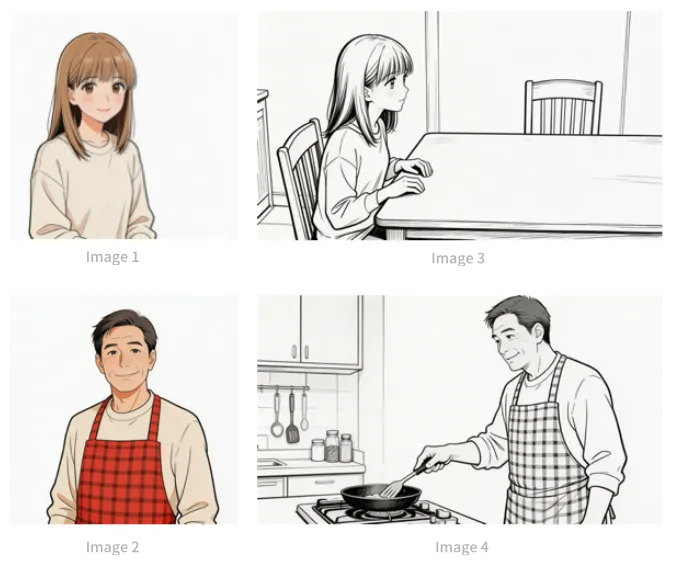
Immagine 1-4 (Ragazza, Papà, Pannelli storyboard)
Prompt
Segui la composizione dello storyboard dell'Immagine 3. Una ragazza sta aspettando che suo padre finisca di cucinare. Lei dice: "Papà, ho fame! La cena è pronta?" L'aspetto della ragazza si riferisce all'Immagine 1. Poi la telecamera si sposta a destra per passare alla scena e alla composizione dell'Immagine 4. L'aspetto del padre si riferisce all'Immagine 2. Il padre risponde: "Quasi fatto, aspetta un attimo!" Poi la telecamera torna su un primo piano della figlia con un'espressione leggermente delusa, dicendo: "Ancora non è pronto? Che buon profumo..." Poi passa a un primo piano del padre che dice: "È quasi pronto per davvero. Smettila di correre e vai a lavarti le mani prima!"
04 Riferimento Video
Seedance 2.0 supporta il riferimento video. Specifica semplicemente il contenuto generato e gli oggetti di riferimento in modo chiaro. Quando carichi i video in un ordine specifico, usa Video 1, Video 2... Video N nel tuo prompt per un riferimento accurato.
4.1 Riferimento Azione
Film / Scena d'Azione
Video 1 (Riferimento Azione)
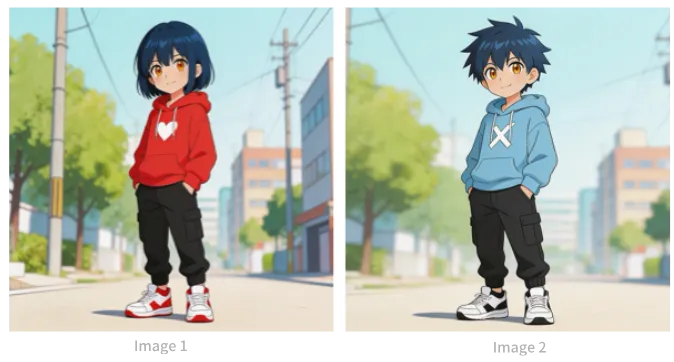
Immagine 1 & Immagine 2 (Personaggi)
Prompt
Fai riferimento alle azioni dei personaggi e al linguaggio della telecamera del Video 1, genera una scena di combattimento tra l'Immagine 2 e l'Immagine 1. L'Immagine 2 è il personaggio a sinistra, l'Immagine 1 è il personaggio a destra. Con musica di sottofondo intensa.
Marketing / Pubblicità Prodotto
Video 1 (Cavallo che Corre)
Prompt
Fai riferimento alla forma di corsa del cavallo dal Video 1, genera un cavallo dorato che galoppa su una prateria, poi ferma la sua magnifica postura di corsa, trasformandosi in un pendente d'oro a forma di cavallo.
4.2 Riferimento Movimento della Telecamera
Video Concetto Parco Tecnologico
Video 1 (Riferimento Telecamera)
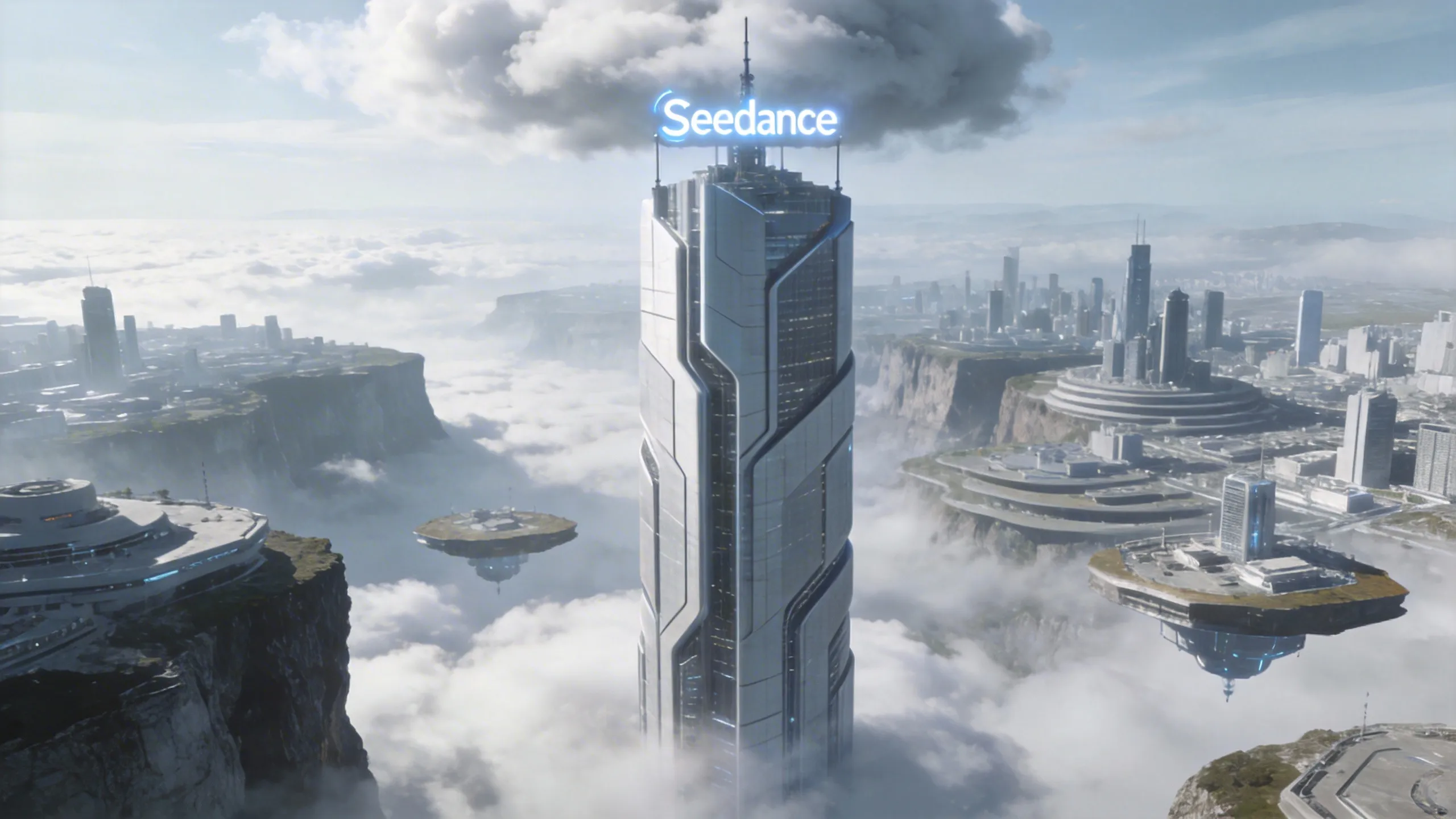
Immagine 1 (Parco Tecnologico)
Prompt
Fai riferimento al movimento della telecamera dal Video 1 per creare un video concetto per un parco tecnologico. Usa l'edificio a più piani dell'Immagine 1 come centro visivo, con la stessa prospettiva di immersione in prima persona, evidenziando l'estetica tecnologica del parco nell'Immagine 1.
4.3 Riferimento Effetti
Film / Effetti Particellari
Video 1 (Effetto Particelle)
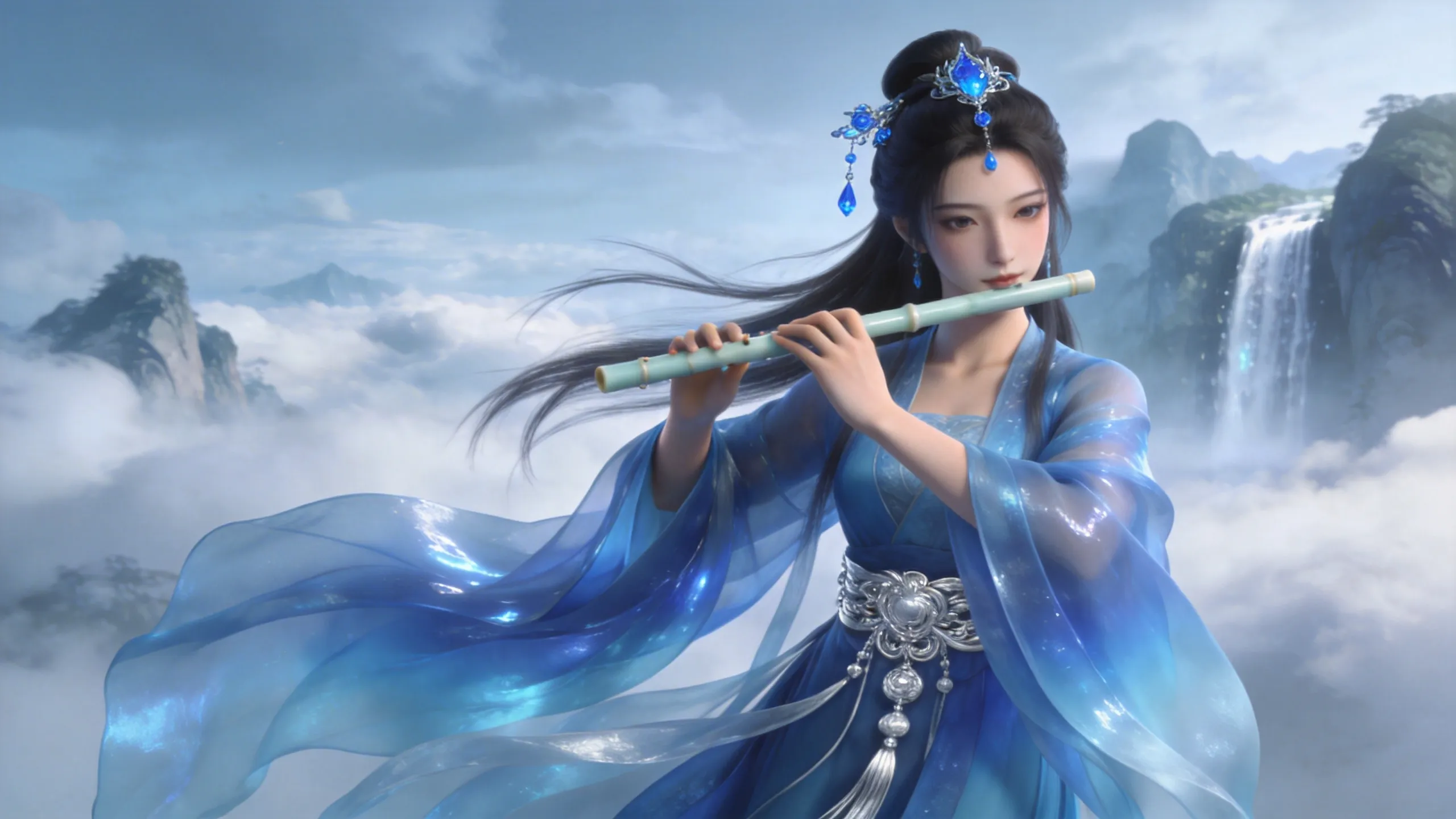
Immagine 1 (Personaggio)
Prompt
Fai riferimento agli effetti particellari dorati del Video 1, fai in modo che il personaggio dell'Immagine 2 suoni un flauto mentre è circondato dagli stessi effetti particellari.
Divertimento / Effetto Ali
Video 1 (Effetto Ali)
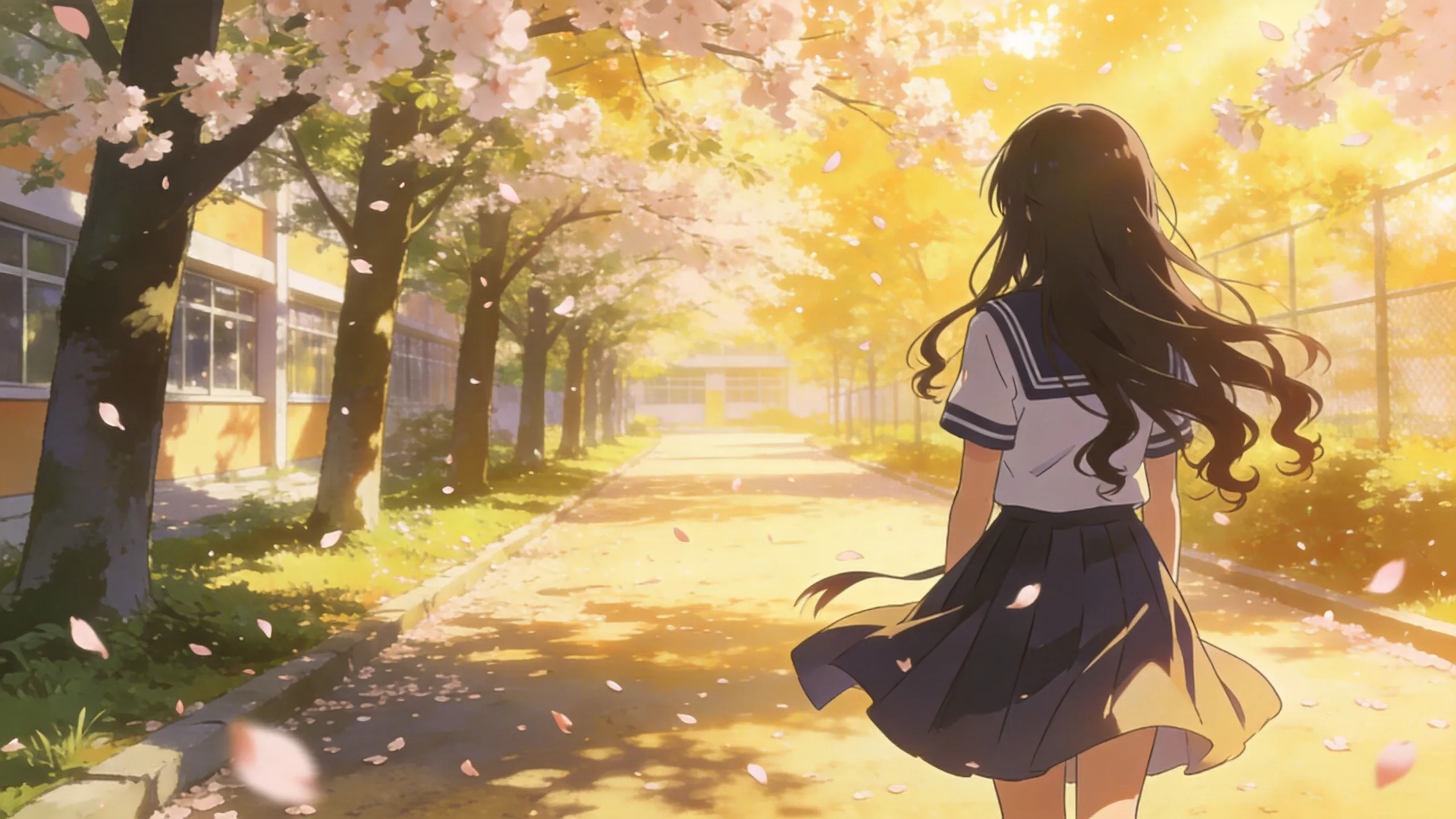
Immagine 1 (Ragazza)
Prompt
Fai riferimento agli effetti del Video 1 per far crescere alla ragazza dell'Immagine 1 le stesse ali, con la traiettoria di generazione delle ali che si abbina esattamente.
05 Montaggio Video
Seedance 2.0 supporta l'editing video, incluso l'aggiunta, la rimozione o la modifica di elementi, l'estensione di video in avanti o all'indietro e il completamento della traccia. Quando carichi i video in un ordine specifico, usa Video 1, Video 2... Video N nel tuo prompt.
5.1 Aggiungi / Rimuovi / Modifica Elementi
Aggiungi Elementi
Video 1 (Originale)
Prompt
Aggiungi pollo fritto, pizza e altri snack sul bancone nel Video 1.
Rimuovi Elementi
Video 1 (Originale)
Prompt
Libera le altre parti e gli attrezzi dal desktop nel Video 1, mantieni il desktop pulito e ordinato — dovrebbero rimanere solo gli oggetti che tengono in mano.
Modifica Elementi
Video 1 (Originale)
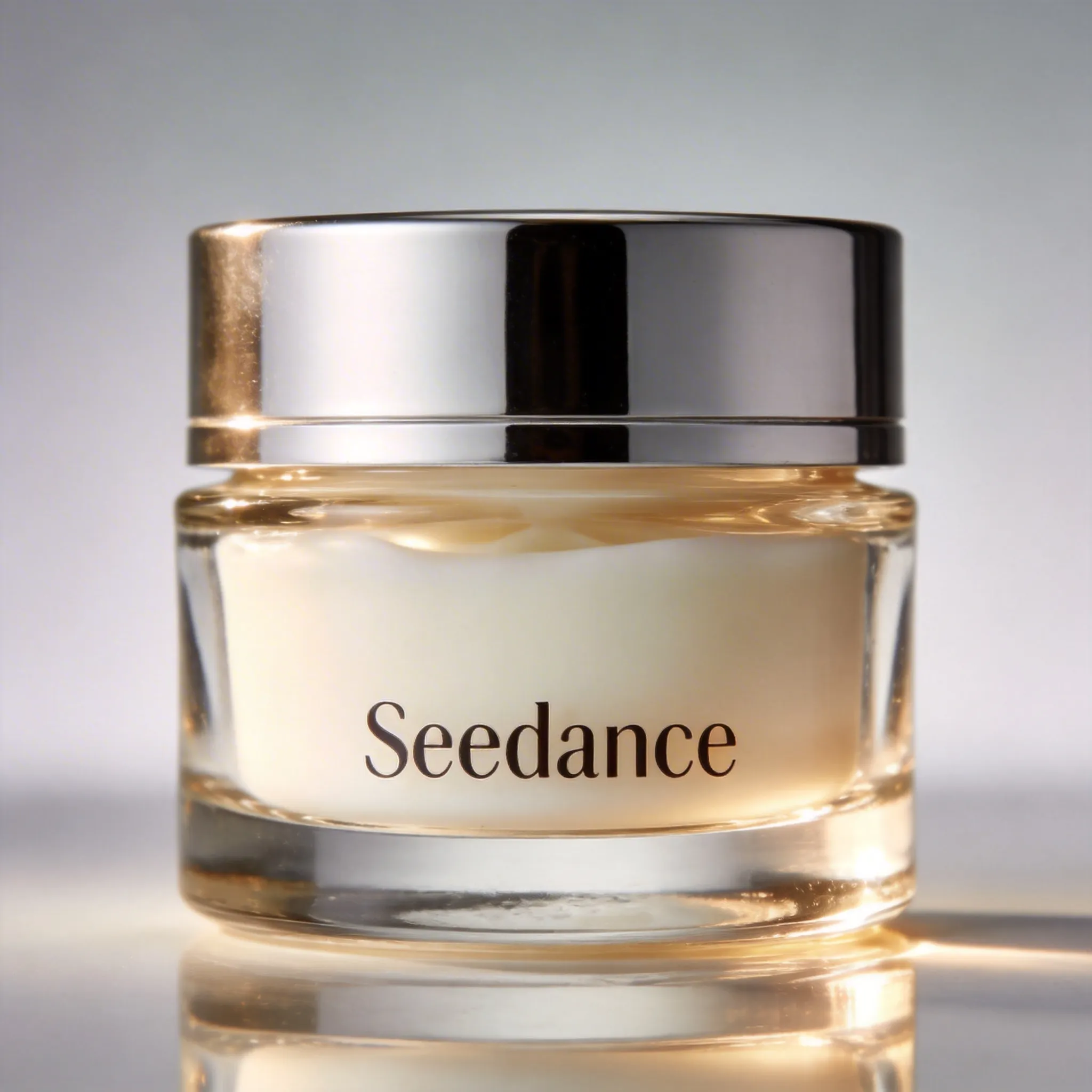
Immagine 1 (Crema Viso)
Prompt
Sostituisci il profumo nel Video 1 con la crema viso dell'Immagine 1, mantenendo il movimento e il movimento della telecamera invariati.
5.2 Estensione Video
Il modello cattura automaticamente la porzione di collegamento per una composizione senza soluzione di continuità. I segmenti video originali non verranno duplicati.
Estendi Indietro
Video 1 (Originale)
Prompt
Genera il contenuto dopo il Video 1. Due uomini in ritardo corrono verso di loro, tutte e cinque le persone finalmente si incontrano e chiacchierano felicemente.
Estendi Avanti
Video 1 (Originale)
Prompt
Estendi il Video 1 in avanti con una ripresa in spalla dell'uomo in bianco. L'uomo in bianco dice: "Non è così male. Sei solo stressato. Tutti passano attraverso questo, devi solo continuare."
5.3 Completamento Traccia
Seedance 2.0 supporta fino a 3 input video con una durata totale non superiore a 15 secondi. Il sistema cattura automaticamente le porzioni di collegamento del primo e dell'ultimo video, mantenendo solo i segmenti necessari per la composizione.
Transizione Foglia tra Scene
Video 1
Video 2
Prompt
Video 1, nel momento in cui la foglia tocca terra, esplodono effetti particellari dorati, un colpo di vento soffia, poi si collega al Video 2.