Guia de Prompts Seedance 2.0
Domine a arte de criar prompts para gerar vídeos impressionantes com IA. Este guia abrange técnicas de prompt, referências multimodais e exemplos do mundo real para o Seedance 2.0 (também aplicável ao Seedance 2.0 Fast).
Índice
01 Dicas Gerais
1.1 Fórmula de Prompt Básico
O Seedance 2.0 segue profundamente a lógica da linguagem natural, então você pode combinar flexivelmente os seguintes elementos com base em suas necessidades.
Assunto
A base lógica do seu prompt — defina claramente QUEM está realizando QUAL ação.
Movimento
A base lógica do seu prompt — defina claramente QUEM está realizando QUAL ação.
Ambiente
Descreva o fundo espacial, detalhes de iluminação ou um estilo visual específico para definir o tom geral.
Estética
Descreva o fundo espacial, detalhes de iluminação ou um estilo visual específico para definir o tom geral.
Câmera
Use coreografia de câmera ou efeitos sonoros ambientes para saída audiovisual imersiva.
Áudio
Use coreografia de câmera ou efeitos sonoros ambientes para saída audiovisual imersiva.
1.2 Controle de Referência Multimodal
Além das descrições de texto, você também pode "alimentar" materiais de referência para definir o padrão ideal para seus visuais. O Seedance 2.0 suporta referência profunda de imagens, áudio e vídeo.
Especifique Referências Claramente
No seu prompt, especifique claramente o que será referenciado — por exemplo, "use a composição da Imagem 1" ou "siga a ação do Vídeo 2".
Reprodução Precisa
O modelo extrai automaticamente características centrais de objetos de referência e as combina com sua descrição de texto, garantindo alta fidelidade e criatividade na saída.
02 Texto em Vídeo
O Seedance 2.0 suporta a geração de sobreposições de texto em cenários T2V (texto para vídeo), I2V (imagem para vídeo), R2V (referência para vídeo) e V2V (vídeo para vídeo). O modelo pode corresponder automaticamente a estilos e cores apropriados com base no contexto, e também suporta a especificação da cor do texto, estilo, método de aparência, tempo e posição em seu prompt. Use caracteres comuns e evite caracteres raros ou símbolos especiais para obter os melhores resultados.
2.1 Slogan / Título de Texto
O Seedance 2.0 pode corresponder automaticamente a estilos de texto apropriados com base no contexto. Para requisitos mais rigorosos de aparência de texto, consulte a seção 3.2 Referência de Multi-imagens > Referência de Logotipo.
Slogan Animado com Produto
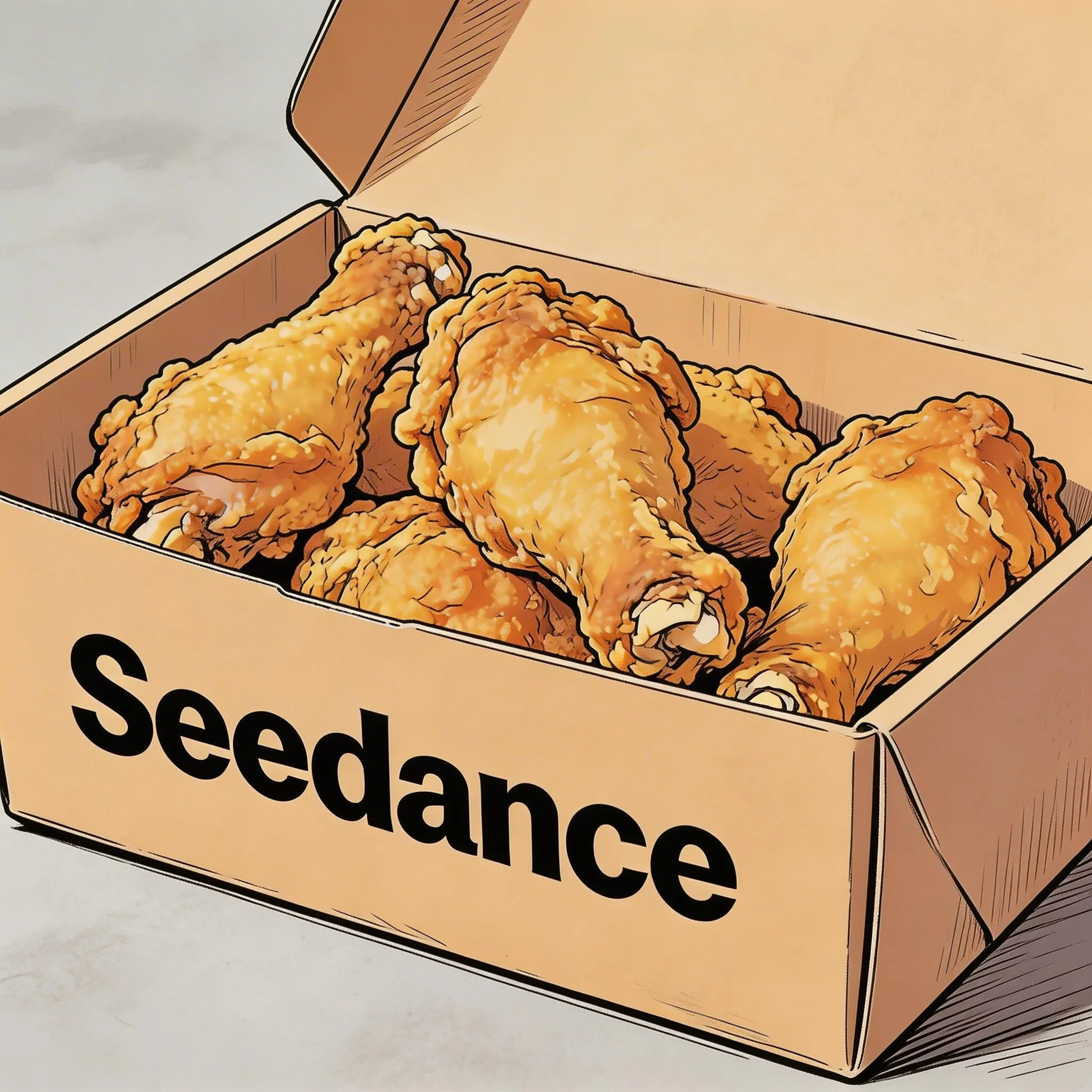
Imagem 1
Prompt
Estilo de gibi desenhado à mão, três pessoas sentadas juntas comendo o frango frito da Imagem 1, a atmosfera é amigável e alegre, então a cena desfoca gradualmente, e o texto "Alegria está em Seedance" aparece no centro da tela.
2.2 Legendas
Paisagem Narrada com Legendas
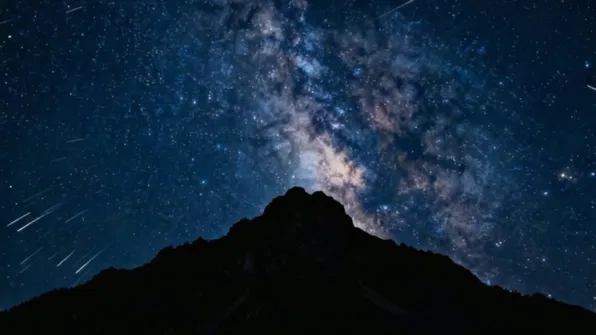
Imagem 1
Prompt
Gere um vídeo com narração em voz off. Uma voz masculina profunda e calma diz: "No grande universo, nosso mundo é apenas um momento fugaz. No entanto, dentro dele, a vida prospera contra todas as adversidades." A cena deve fazer uma transição lenta da noite para o amanhecer, com as estrelas desaparecendo gradualmente e o sol nascendo atrás das montanhas. Legendas aparecem na parte inferior da tela seguindo a narração.
Conversa no Escritório com Legendas
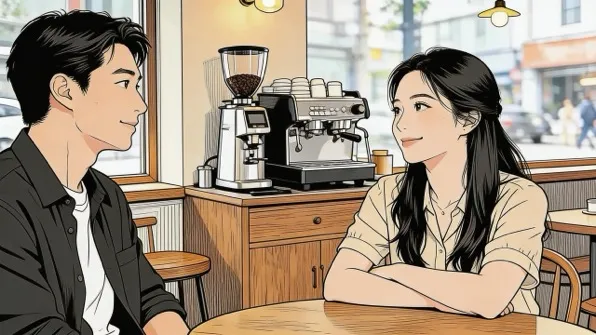
Imagem 1
Prompt
As duas pessoas na imagem estão conversando em um escritório. A mulher fala primeiro, dizendo: "Você sempre chega bem na hora — você gosta dessa sensação de chegar na última hora?" O homem ri e responde: "Eu tenho meu próprio ritmo." O diálogo é casual e natural, com legendas aparecendo na parte inferior da tela correspondendo a cada fala.
2.3 Balões de Fala
Cena de Corrida no Campus com Balões
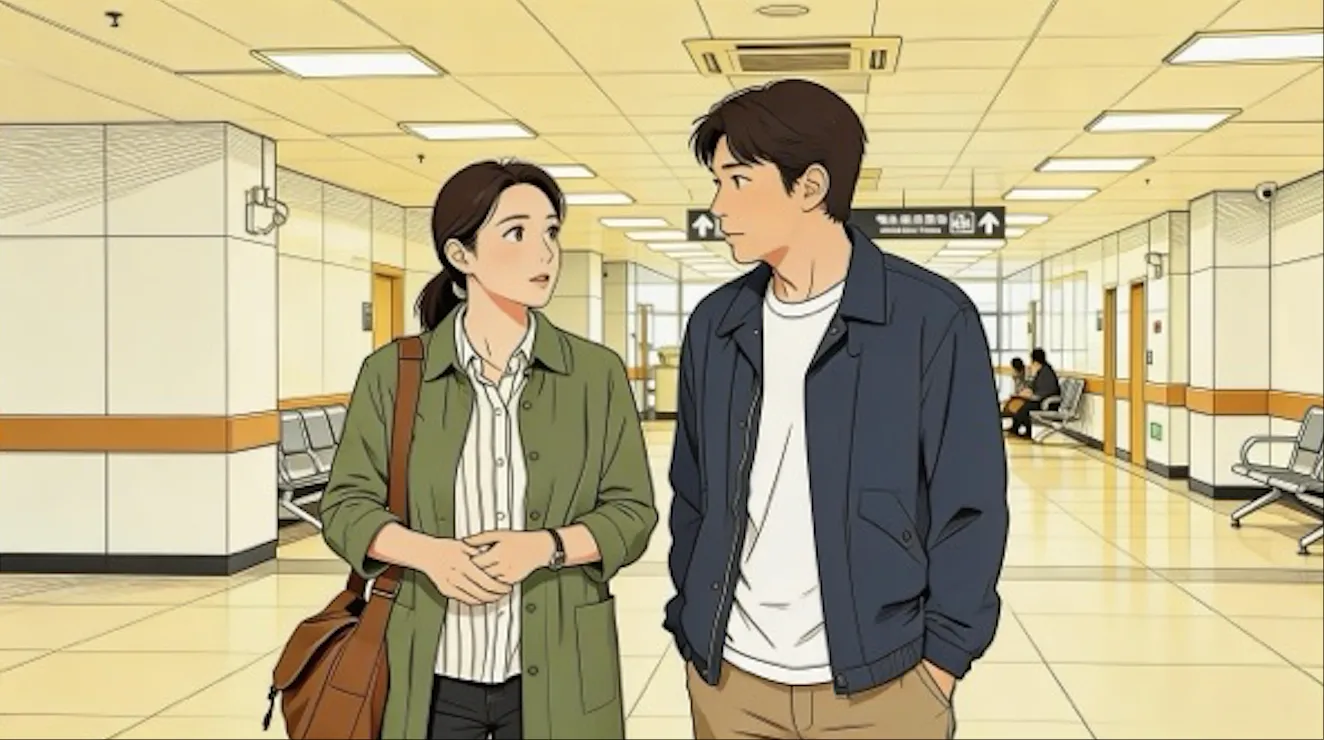
Imagem 1
Prompt
As duas pessoas da Imagem 1 estão usando roupas esportivas e correndo em uma pista de escola. A garota olha para o garoto e diz com um sorriso confiante: "Nós podemos definitivamente conseguir!" A câmera corta para um close-up do garoto, que hesita e responde: "Você tem certeza?" A câmera volta para um close-up médio da garota, que diz alegremente: "Sim!" — seu tom é brilhante e resoluto. Balões de fala aparecem ao redor de cada personagem que fala com o diálogo correspondente.
Cena da Fazenda de Morangos com Balão
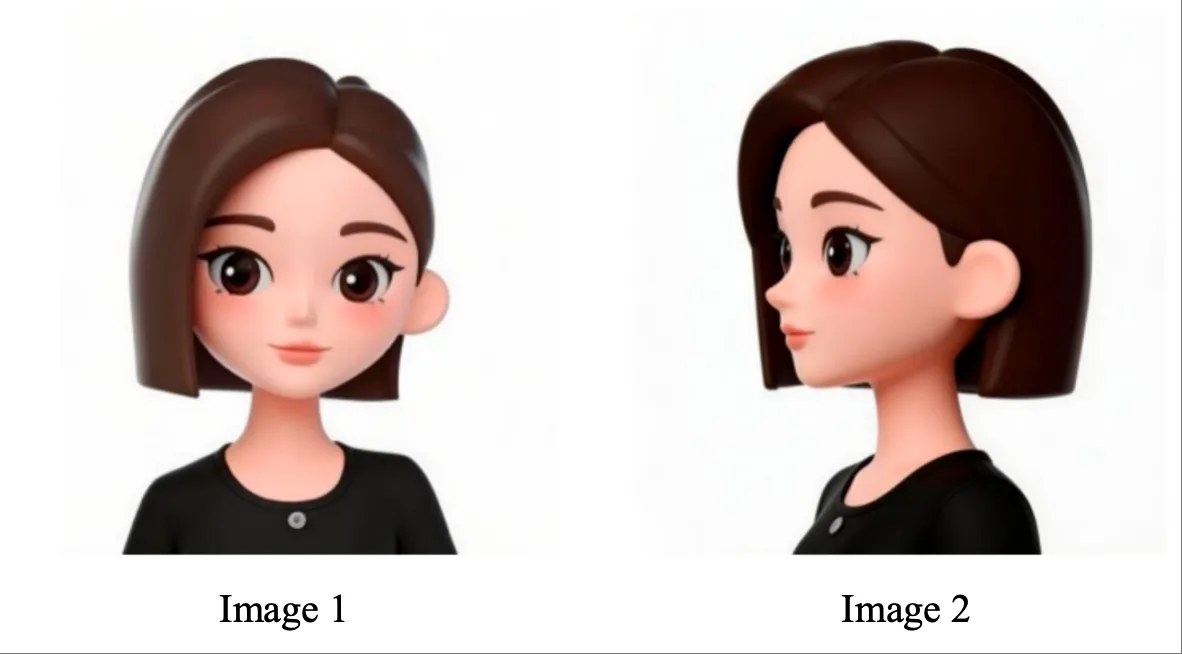
Imagem 1 e Imagem 2
Prompt
Referenciando a aparência da garota das Imagens 1 e 2, a garota está em um jardim de morangos, pega um morango, dá uma mordida e diz com um sorriso: "Este é o verdadeiro!" Um balão de fala aparece ao redor da garota com o texto do diálogo.
03 Referência de Imagem
O Seedance 2.0 suporta referências de assunto multi-ângulo e referências de multi-imagens (imagens de cena, storyboards, etc.). Ao carregar imagens em uma ordem específica, use Imagem 1, Imagem 2... Imagem N em seu prompt para referenciar com precisão.
3.1 Referência de Assunto Multi-ângulo
Basta especificar claramente o objeto de referência e o modelo pode responder de acordo. Aqui estão exemplos para produtos e personagens.
Produto Digital 3C
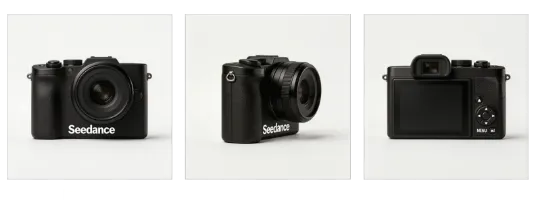
Imagem 1, 2, 3
Prompt
Extraia a câmera das Imagens 1, 2 e 3, substitua o fundo por branco. A câmera fica em uma mesa branca, a lente focaliza a câmera em close-up, então gira lentamente ao redor da câmera como o assunto principal, mostrando claramente a frente, lado e trás.
Itens Domésticos
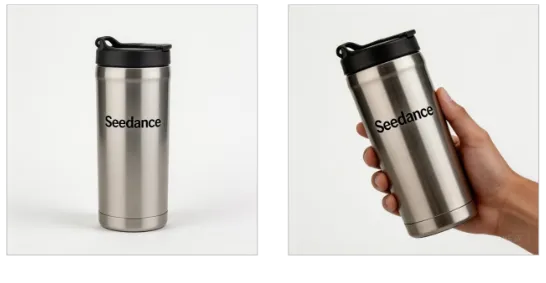
Imagens de Referência
Prompt
O fundo é uma cena caseira em tons quentes. Uma tomada média mostra a garrafa térmica da imagem de referência. A câmera se aproxima suavemente para um close-up, então uma mão entra naturalmente na moldura de fora da tela, segura suavemente a garrafa e a levanta. A câmera segue enquanto a mão gira ligeiramente para mostrar o produto.
Referência de Personagem
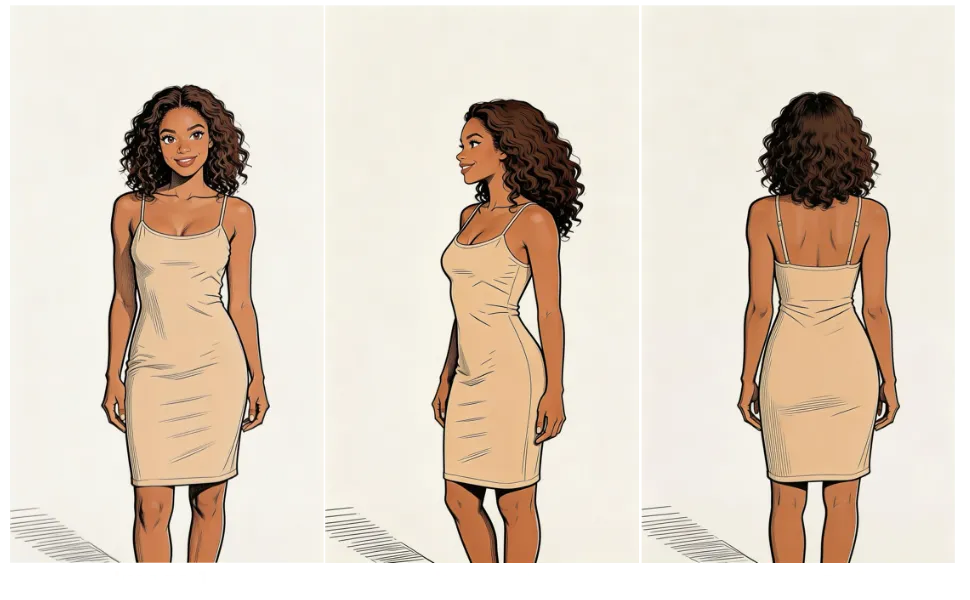
Imagem 1, 2, 3
Prompt
Referencie a aparência da mulher das Imagens 1, 2 e 3, gere uma cena dela comendo bolo em uma cafeteria.
3.2 Referência de Múltiplas Imagens
Referência de Logotipo
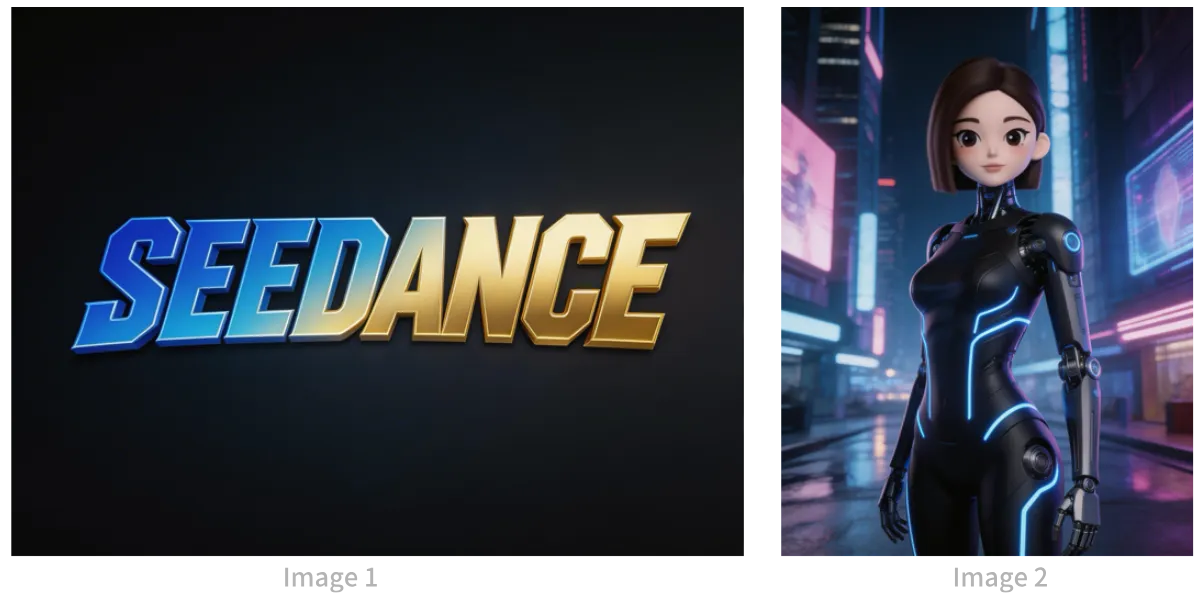
Imagem 1 (Logotipo) e Imagem 2 (Personagem)
Prompt
O fundo é um corredor urbano futurista iluminado por neon com veículos e anúncios holográficos entrelaçados. Referencie a garota da Imagem 2, primeiro use uma tomada média para mostrar a garota liberando lanternas prateadas flutuantes com projeções holográficas, então a câmera se afasta para revelar lanternas flutuantes enchendo o céu. A cena desfoca gradualmente, então o Logotipo da Imagem 1 aparece. O estilo geral é animação cyberpunk 3D de ficção científica.
Referência de Múltiplos Assuntos
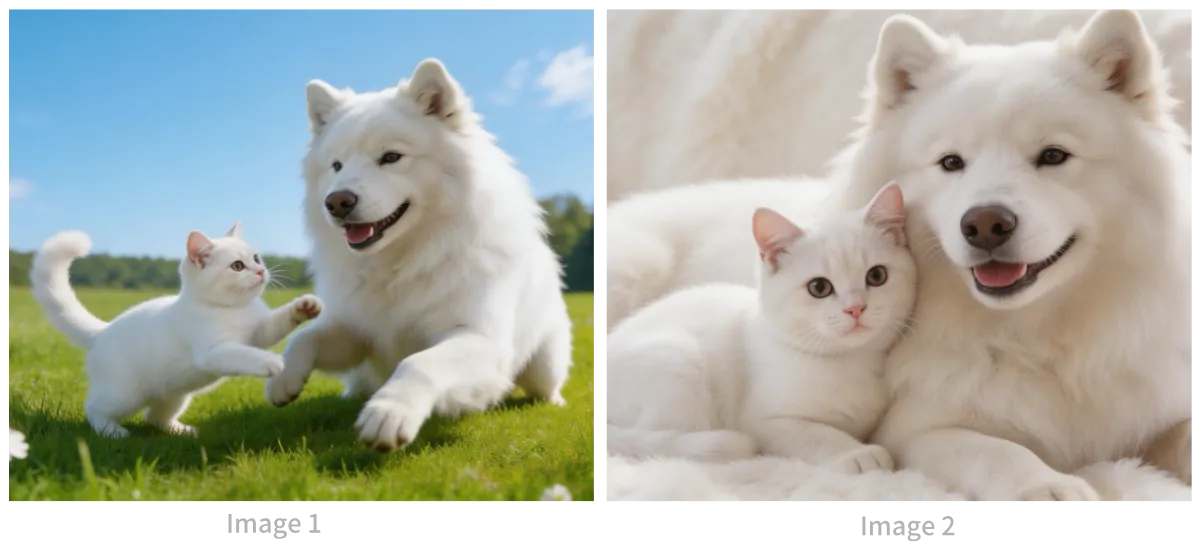
Imagens de Referência de Gato e Cachorro
Prompt
Referencie o gato e o cachorro das imagens. Em um apartamento aconchegante, o cachorro está deitado comendo comida de cachorro. O gato se aproxima e estende uma pata para tocar o cachorro. O cachorro para de comer quando vê o gato, e o gato se aconchega ao lado do cachorro. A cena usa tons de cores quentes.
Referência de Múltiplos Elementos
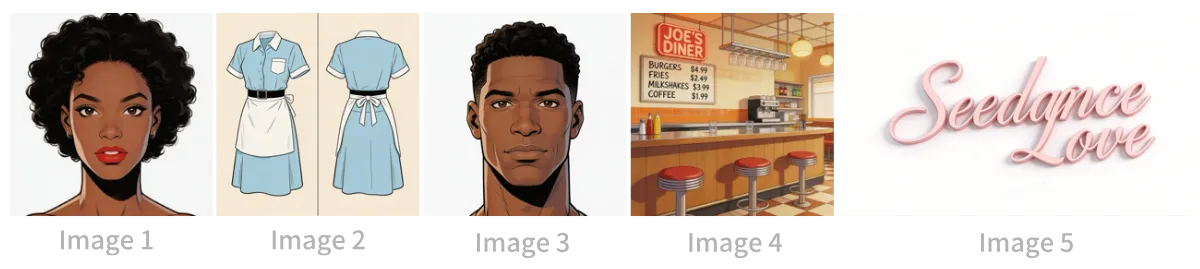
Imagem 1-5 (Garota, Roupa, Garoto, Restaurante, Logotipo)
Prompt
A cena se passa dentro do restaurante da Imagem 4, com pessoas vindo e indo. A garota da Imagem 1 está usando a roupa da Imagem 2, organizando itens no balcão. O garoto da Imagem 3 é um cliente que se aproxima para pedir as informações de contato da garota. O logotipo da Imagem 5 é sempre exibido no canto inferior direito da tela.
Storyboard de Múltiplos Painéis
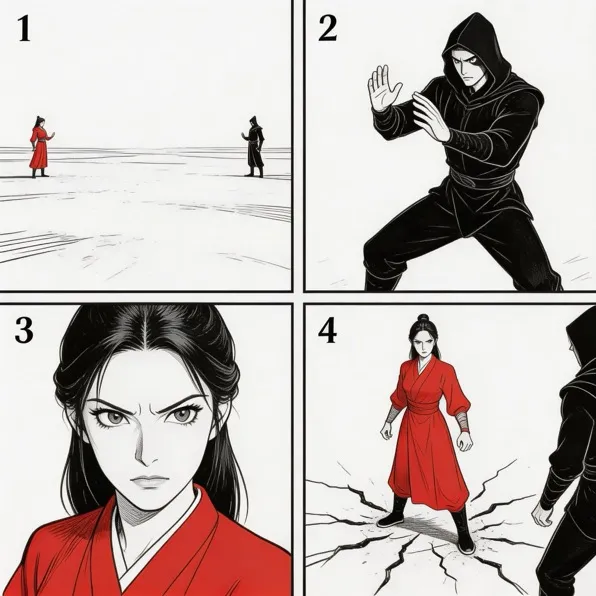
Imagem do Storyboard
Prompt
Referencie o storyboard na imagem e gere uma cena de luta intensa. A composição de cada painel deve aparecer em ordem, seguida por uma batalha intensa entre os dois personagens.
Storyboard com Personagens
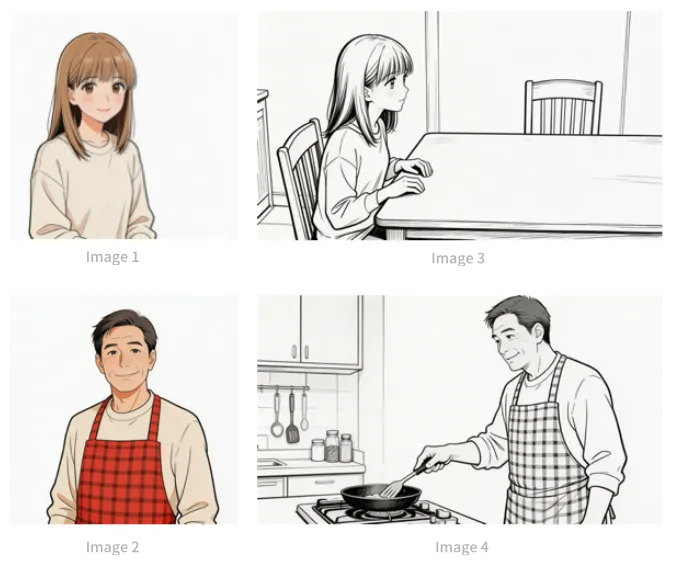
Imagem 1-4 (Garota, Pai, Painéis do Storyboard)
Prompt
Siga a composição do storyboard da Imagem 3. Uma garota está esperando o pai terminar de cozinhar. Ela diz: "Pai, estou com fome! O jantar está pronto?" A aparência da garota referencia a Imagem 1. Então a câmera se move para a direita para mudar para a cena e composição da Imagem 4. A aparência do pai referencia a Imagem 2. O pai responde: "Quase pronto, espere um pouco!" Então a câmera corta de volta para um close-up da filha parecendo ligeiramente desapontada, dizendo: "Ainda não está pronto? Cheira tão bem..." Então muda para um close-up do pai dizendo: "Está quase pronto de verdade. Pare de apressar e vá lavar as mãos primeiro!"
04 Referência de Vídeo
O Seedance 2.0 suporta referência de vídeo. Basta especificar o conteúdo gerado e os objetos de referência claramente. Ao carregar vídeos em uma ordem específica, use Vídeo 1, Vídeo 2... Vídeo N em seu prompt para referenciar com precisão.
4.1 Referência de Ação
Cena de Filme / Ação
Vídeo 1 (Referência de Ação)
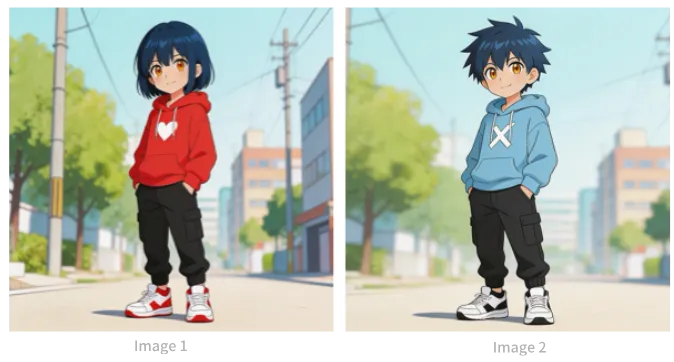
Imagem 1 e Imagem 2 (Personagens)
Prompt
Referencie as ações dos personagens e a linguagem da câmera do Vídeo 1, gere uma cena de luta entre a Imagem 2 e a Imagem 1. A Imagem 2 é o personagem da esquerda, a Imagem 1 é o personagem da direita. Com música de fundo intensa.
Marketing / Anúncio de Produto
Vídeo 1 (Cavalo Correndo)
Prompt
Referencie a forma de corrida do cavalo do Vídeo 1, gere um cavalo dourado galopando em um gramado, então congele sua magnífica pose de corrida, transformando-se em um pingente de ouro em forma de cavalo.
4.2 Referência de Movimento de Câmera
Vídeo Conceitual de Parque Tecnológico
Vídeo 1 (Referência de Câmera)
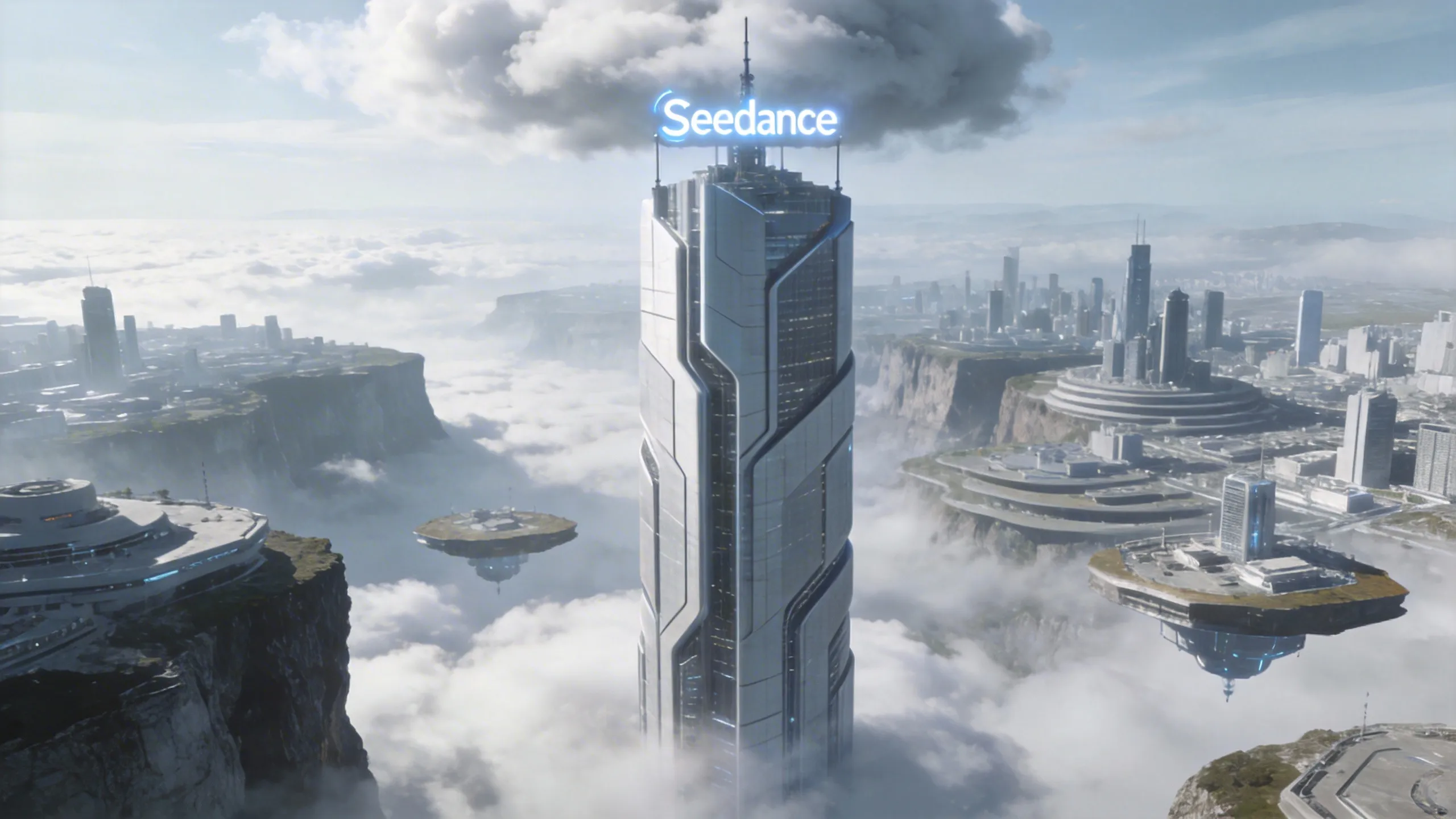
Imagem 1 (Parque Tecnológico)
Prompt
Referencie o movimento da câmera do Vídeo 1 para criar um vídeo conceitual para um parque tecnológico. Use o edifício alto da Imagem 1 como centro visual, com a mesma perspectiva de mergulho em primeira pessoa, destacando a estética de tecnologia do parque na Imagem 1.
4.3 Referência de Efeitos
Filme / Efeitos de Partículas
Vídeo 1 (Efeito de Partículas)
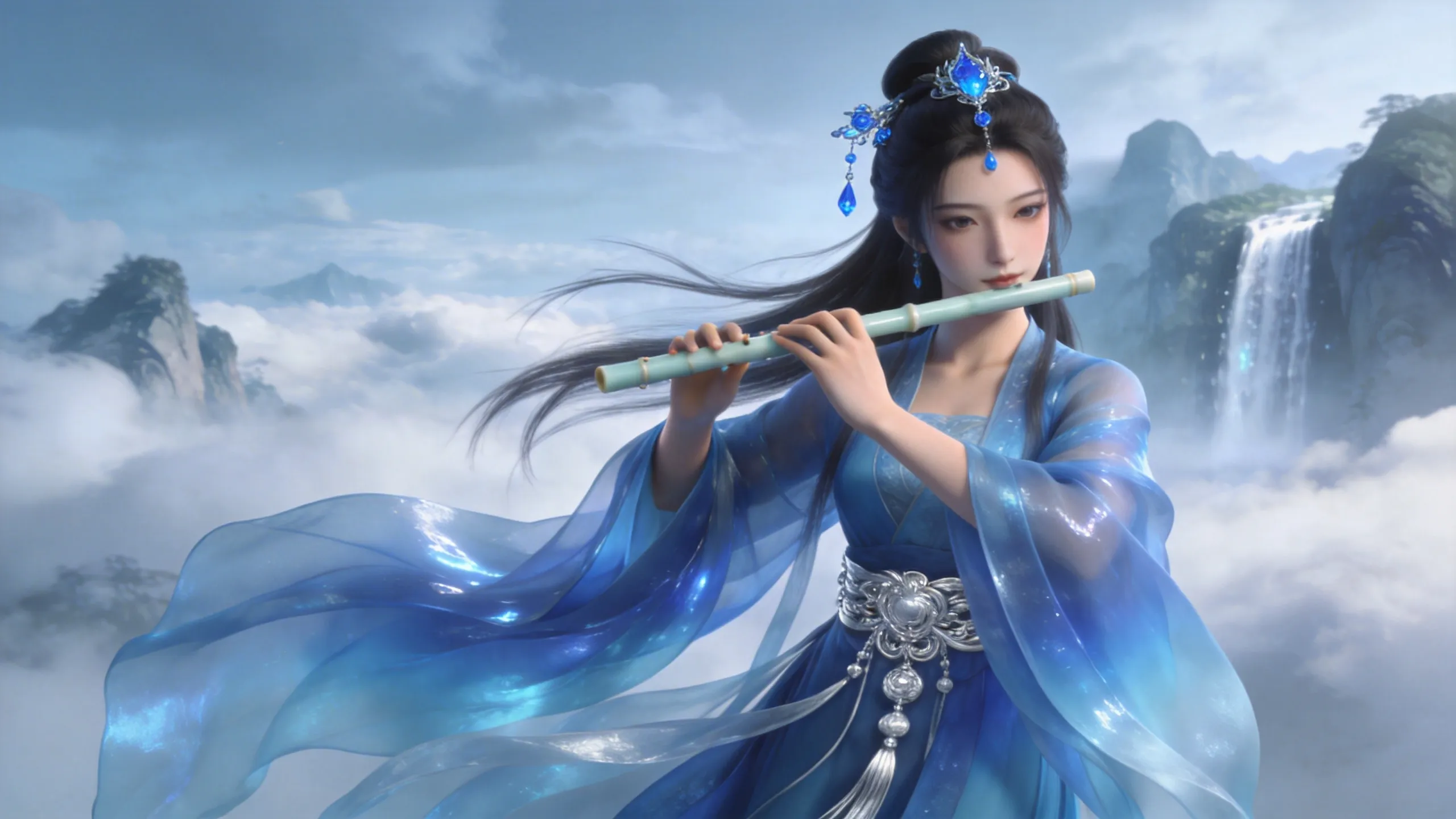
Imagem 1 (Personagem)
Prompt
Referencie os efeitos de partículas douradas do Vídeo 1, faça o personagem da Imagem 2 tocar uma flauta enquanto é cercado pelos mesmos efeitos de partículas.
Divertido / Efeito de Asas
Vídeo 1 (Efeito de Asas)
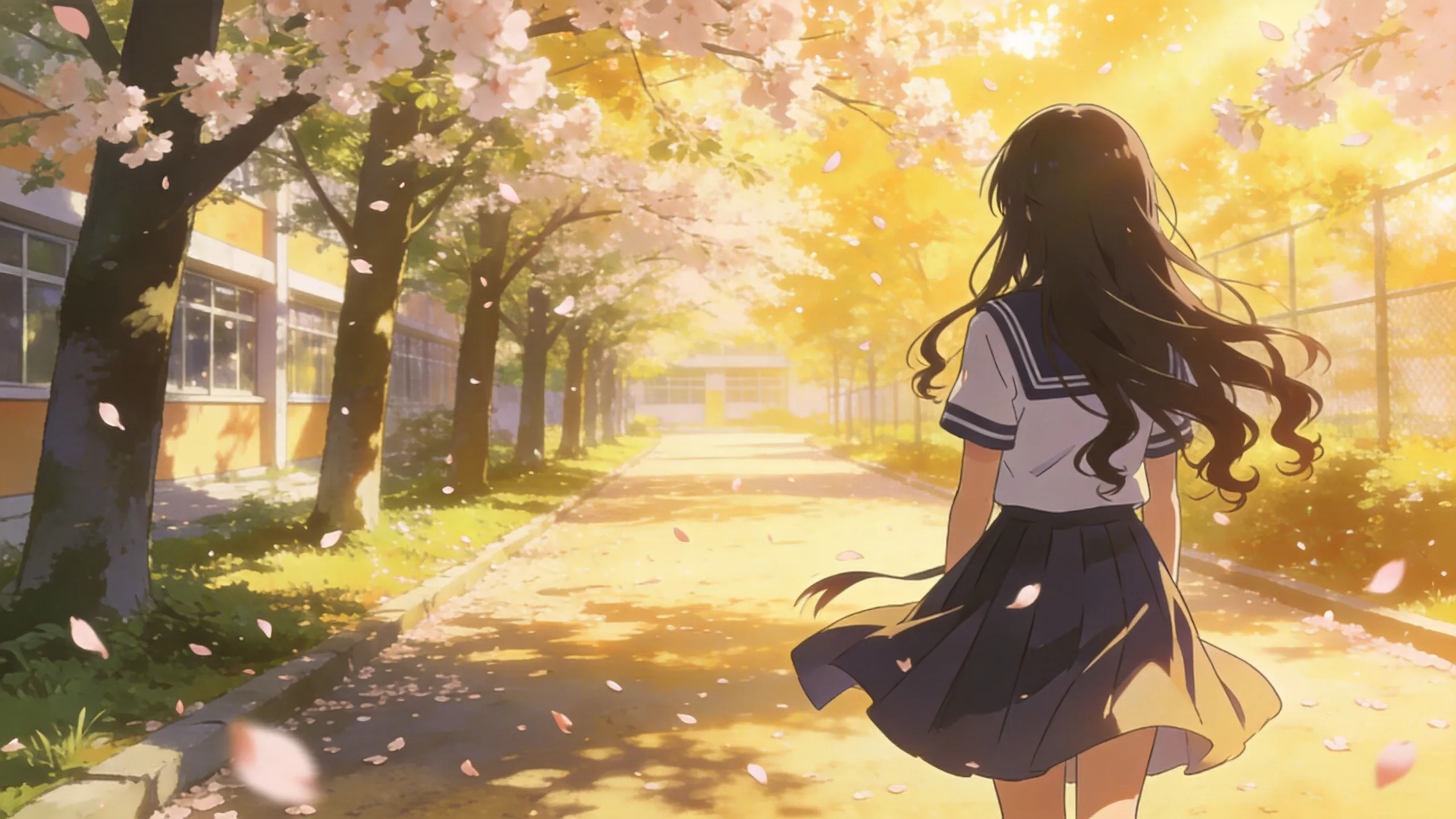
Imagem 1 (Garota)
Prompt
Referencie os efeitos do Vídeo 1 para fazer a garota da Imagem 1 criar as mesmas asas, com a trajetória de geração das asas correspondendo exatamente.
05 Edição de Vídeo
O Seedance 2.0 suporta edição de vídeo, incluindo adicionar, remover ou modificar elementos, estender vídeos para frente ou para trás e conclusão de trilha. Ao carregar vídeos em uma ordem específica, use Vídeo 1, Vídeo 2... Vídeo N em seu prompt.
5.1 Adicionar / Remover / Modificar Elementos
Adicionar Elementos
Vídeo 1 (Original)
Prompt
Adicione frango frito, pizza e outros lanches no balcão do Vídeo 1.
Remover Elementos
Vídeo 1 (Original)
Prompt
Limpe as outras peças e ferramentas da área de trabalho no Vídeo 1, mantenha a área de trabalho limpa e organizada — apenas os itens que eles estão segurando em suas mãos devem permanecer.
Modificar Elementos
Vídeo 1 (Original)
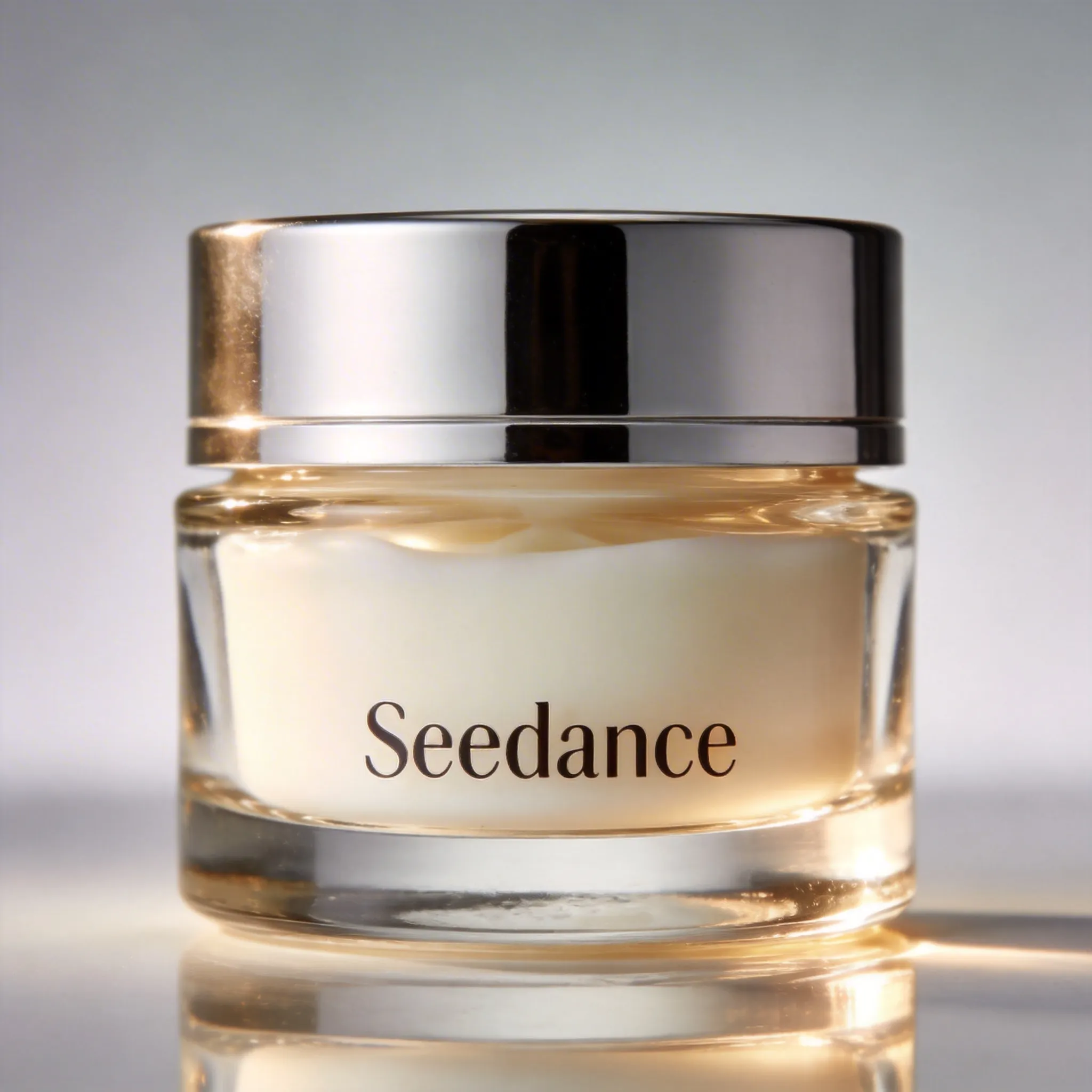
Imagem 1 (Creme Facial)
Prompt
Substitua o perfume no Vídeo 1 pelo creme facial da Imagem 1, mantendo o movimento e o movimento da câmera inalterados.
5.2 Extensão de Vídeo
O modelo captura automaticamente a porção de conexão para composição perfeita. Os segmentos de vídeo originais não serão duplicados.
Estender para Trás
Vídeo 1 (Original)
Prompt
Gere o conteúdo após o Vídeo 1. Dois homens atrasados correm em direção a eles, todos os cinco finalmente se encontram e conversam alegremente.
Estender para Frente
Vídeo 1 (Original)
Prompt
Estenda o Vídeo 1 para frente com uma tomada por cima do ombro do homem de branco. O homem de branco diz: "Não é tão ruim. Você está apenas estressado. Todo mundo passa por isso, você só precisa continuar."
5.3 Conclusão da Trilha
O Seedance 2.0 suporta até 3 entradas de vídeo com duração total não excedendo 15 segundos. O sistema captura automaticamente as partes de conexão dos primeiros e últimos vídeos, retendo apenas os segmentos necessários para a composição.
Transição de Folha Entre Cenas
Vídeo 1
Vídeo 2
Prompt
Vídeo 1, no momento em que a folha toca o chão, efeitos de partículas douradas explodem, uma rajada de vento sopra, então conecta ao Vídeo 2.